
Få vist flere kalendere på samme tid side om side eller kombineret i en stablet overlejret visning, så du nemmere kan se din tilgængelighed på tværs af kalendere i Outlook til Mac.
Få vist en kalender i et nyt vindue
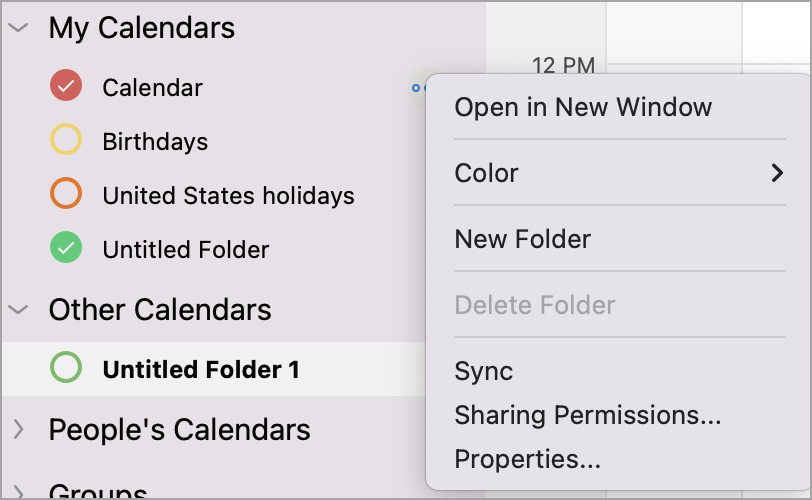
- I navigationsruden for Calendar skal du vælge den eller de kalendere, du vil have vist.
- Hold markøren til højre for et kalendernavn, indtil ellipserne (3 prikker) vises.
- Vælg Åbn i nyt vindue.
Vise kalendere side om side
I navigationsruden for Calendar skal du vælge den eller de kalendere, du vil have vist.
I navigationsruden for Calendar skal du vælge de to eller tre kalendere, du vil have vist.
Bemærk
Du skal vælge minimum to kalendere og maksimalt tre kalendere, før du får vist side om side-visningen.
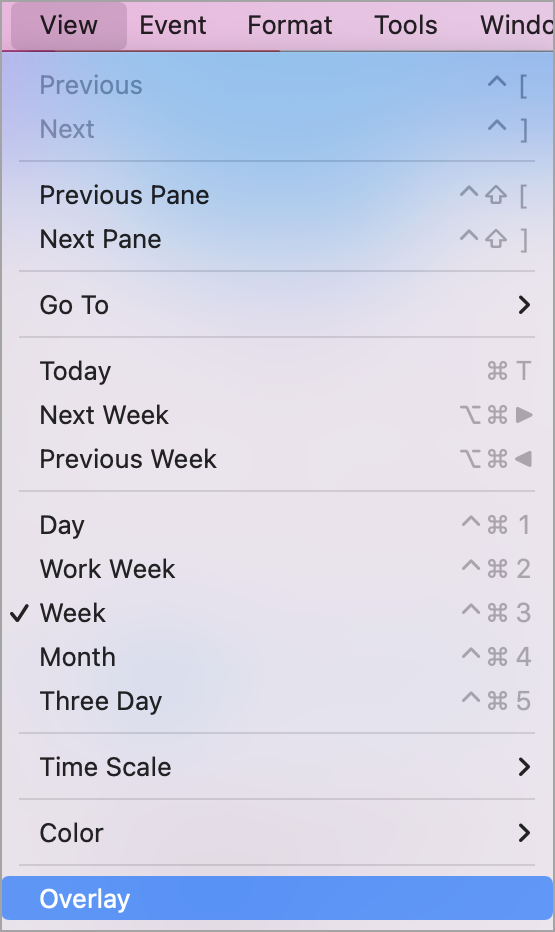
I hovedmenuen skal du vælge Få vist> kalenderperioden (dag, arbejdsuge, uge eller tre dage) >Overlejring.
Bemærk
Månedskalendere vises ikke med funktionen Overlejring.
Luk en side om side-kalender

- Vælg den eller de kalendere, du vil lukke.
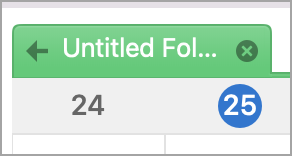
- Vælg x'et for at lukke hver kalender.
Relaterede artikler
Få vist flere kalendere på samme tid i Outlook til Windows og internettet