
Copilot i Outlook gør det nemmere at administrere indbakken med hjælp fra kunstig intelligens, så du hurtigt kan skrive mails, omdanne lange mailtråde til korte opsummeringer og endda oprette en mødeindkaldelse fra en mailtråd.
Har du brug for at lave en kladde til en mail?
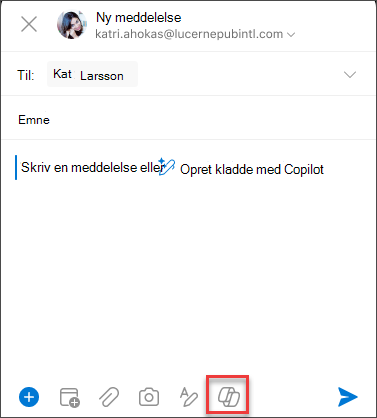
- Vælg Hjem>Ny mail.
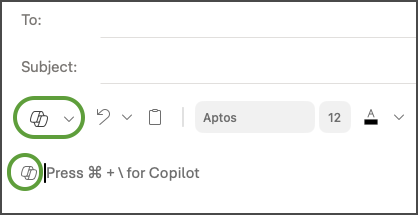
- Vælg Copilot-ikonet
 på værktøjslinjen, og vælg derefter Kladde i rullemenuen, hvis du bruger det nye Outlook, eller Opret kladde med Copilot , hvis du bruger klassisk Outlook.
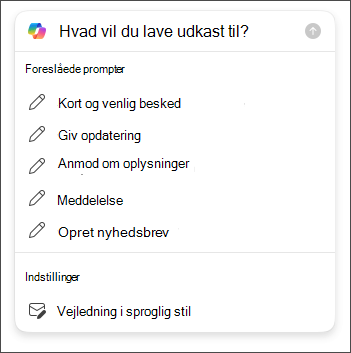
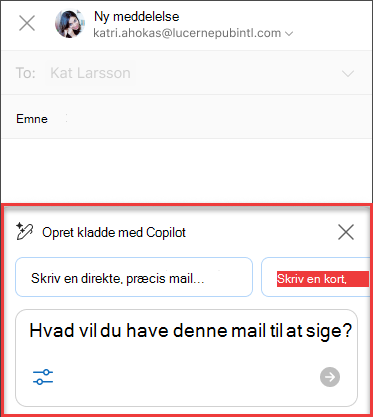
 - Skriv din prompt i Copilot-feltet. F.eks. "Fortæl teamet, at vi besluttede at bruge lersten og fortsætte, så vi kan overholde deadline."
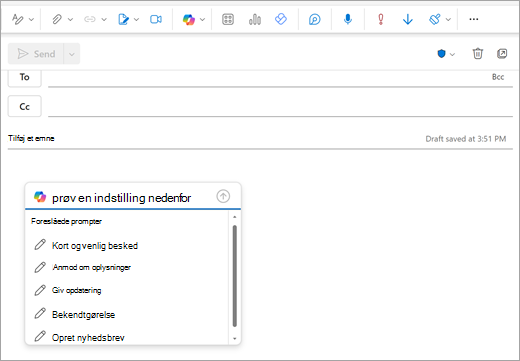
- Vælg Generér (i det nye Outlook er det en pileknap). Copilot laver en kladde til en meddelelse for dig.
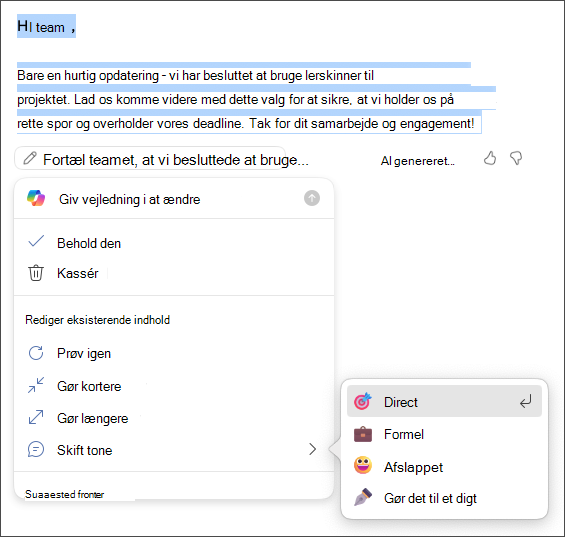
- Hvis det ønskes, kan du derefter ændre længden og tonen. I det nye Outlook skal du vælge Gør det kortere, Gør det længere eller rul ned og vælge Skift tone. I klassisk Outlook skal du vælge
 Juster og derefter vælge en indstilling.
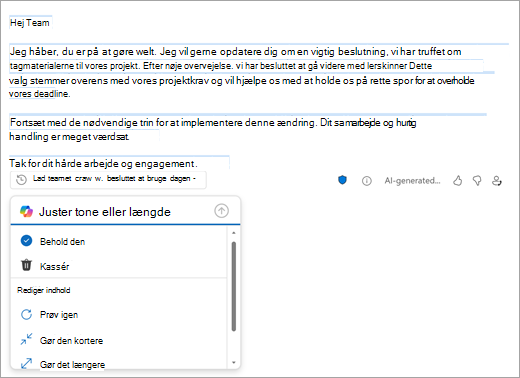
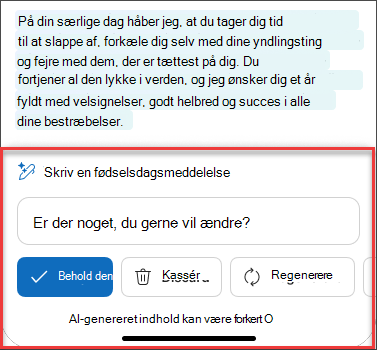
- Gennemse resultatet. Hvis det ikke er helt det, du ønsker, skal du vælge Prøv igen i det nye Outlook eller Gendan i det klassiske Outlook. Copilot opretter en ny version. Eller, hvis du helt vil starte forfra, skal du markere promptteksten, ændre din prompt og derefter vælge Generér igen.
- Når du er tilfreds med resultatet, skal du vælge Behold det eller Behold. Rediger kladden efter behov, og vælg derefter Send, når du er klar.
Vil du opsummere en mail?
Brug mailoversigter til at komme igennem lange mailtråde og hurtigt blive opdateret om samtalen.
- Vælg en samtale fra din indbakke.
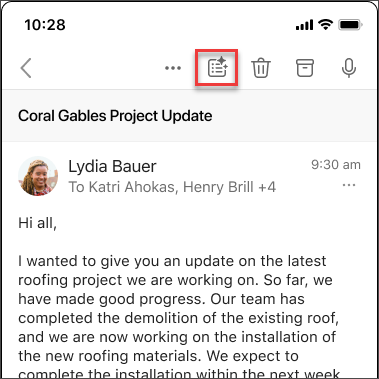
- Markér feltet Oversigt fra Copilot øverst i mailtråden i det nye Outlook, eller vælg Opsummer, hvis du bruger klassisk Outlook. Copilot scanner tråden for at søge efter vigtige punkter og oprette en oversigt for dig.
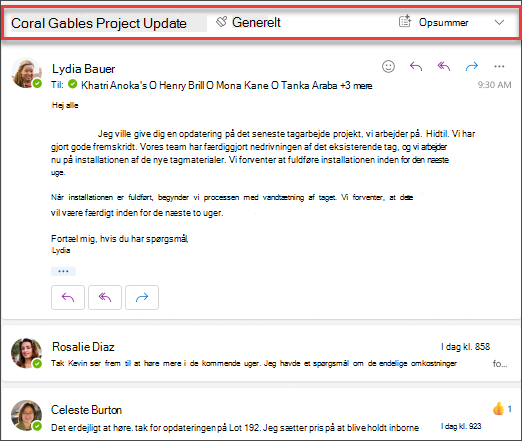
Når det er færdig, vises resuméet øverst i mailen, og det kan også indeholde nummererede citater, der fører dig til den tilsvarende mail i tråden, når den er valgt. 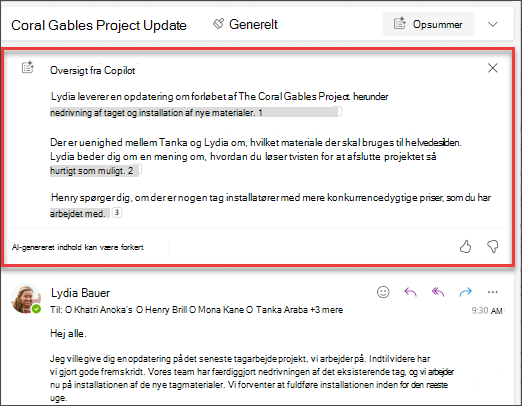
Vil du sende en mødeindkaldelse?
I det nye Outlook kan du bruge indstillingen Planlæg med Copilot på værktøjslinjen til hurtigt at oprette en mødeindkaldelse fra en mail.
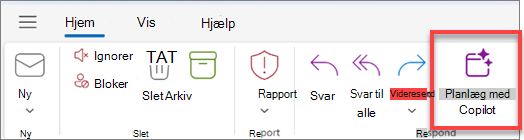
Copilot hjælper dig med at oprette invitationen – mødetitlen og dagsordenen udfyldes for dig, og mailtråden tilføjes som en vedhæftet fil. Personerne i mailtråden er inkluderet som mødedeltagere, og du kan hurtigt gennemse invitationen, tilføje eller ændre ting og derefter sende den ud.
Få mere at vide under Opret et møde og en dagsorden med Copilot i Outlook.



Husk...
Copilot udnytter GPT, et nyt system med kunstig intelligens fra OpenAI, der opretter tekst baseret på en prompt. Da det er et nyt system, kan det oprette ting, du ikke havde forventet. Hvis du synes, at indhold er uventet eller stødende, kan du sende os feedback, så vi kan gøre det bedre. Da indholdet genereres af kunstig intelligens, der trækker fra internettet, kan det også indeholde unøjagtigheder eller følsomt materiale. Sørg for at gennemse og bekræfte de oplysninger, det genererer. Og bemærk, at lignende anmodninger kan resultere i, at det samme indhold genereres.
Beskyttelse af personlige oplysninger
Copilot og Microsoft 365 er bygget på Microsofts omfattende tilgang til sikkerhed, overholdelse af angivne standarder og beskyttelse af personlige oplysninger.
Du kan få flere oplysninger om beskyttelse af personlige oplysninger ved at se følgende oplysninger:
- Hvis du bruger Microsoft Copilot i din organisation (med din arbejds- eller skolekonto), skal du se Data, beskyttelse af personlige oplysninger og sikkerhed for Microsoft Copilot.
- Hvis du bruger Copilot i Microsoft 365-apps til hjemmet som en del af Copilot Pro (med din personlige Microsoft-konto), skal du se Copilot Pro: Microsoft 365-apps og beskyttelse af dine personlige oplysninger.
Få mere at vide
Mailcoaching med Copilot i Outlook
Opret hurtigere svar ved hjælp af Besvar med Copilot i Outlook til Mac