
Outlook.com gør det muligt at få vist mere end én kalender ad gangen. Kalenderne kan være en kombination af din standardkalender, kalendere, du har oprettet, og kalendere, du har tilknyttet.
Tilføj en kalender
Der er flere typer kalendere, du kan tilføje. Se Tilføj en kalender i Outlook.com for at få flere oplysninger.
Opret en kalendergruppe
Som standard er der én kalendergruppe, der hedder Mine kalendere. Du kan bruge genvejsmenuen til at oprette flere grupper.
- Højreklik på Mine kalendere i navigationsruden for kalendere , og vælg derefter Ny kalendergruppe.
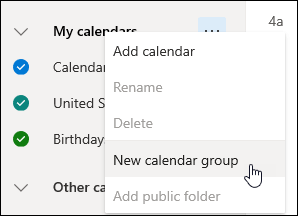
- Skriv et navn til din nye kalendergruppe, og tryk derefter på Enter.
Højreklik på en eksisterende kalendergruppe for at oprette eller åbne en ny kalender i gruppen eller for at omdøbe eller slette gruppen.
Bemærk
Du kan kun omdøbe eller slette kalendergrupper, du selv har oprettet. Du kan ikke flytte en kalender mellem kalendergrupper.
Administrer flere kalendere
Tilføj eller fjern kalendere fra din kalendervisning
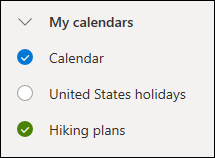
- Hvis du vil tilføje eller fjerne en kalender fra kalendervisningen, skal du markere afkrydsningsfeltet ud for kalenderen i navigationsruden for kalendere. Hvis du fjerner markeringen ud for en kalender, fjernes den kun fra din visning – det fjerner ikke kalenderen fra din konto.
Flere indstillinger
- Du kan omdøbe, slette, dele og opdatere tilladelser eller ændre farve og symboler for kalendere, som du ejer. Markér kalenderen, og højreklik for at åbne menuen.
- Hvis du har tilføjet en kalender, der tilhører en anden, i din kalendervisning, kan du højreklikke for at omdøbe, fjerne eller ændre farven eller symbolet for den pågældende kalender. Hvis du fjerner en kalender, som tilhører en anden, fjernes den kun fra din konto, den slettes ikke.
Få vist mere end én kalender ad gangen
- Du kan tilføje og få vist lige så mange kalendere, som du vil, til din konto. Farven på hver kalender fortæller dig, hvilke elementer der hører til hver kalender.
- I en flettet visning kan du se alle kalendere samtidigt. I en opdelt visning kan du blive nødt til at rulle vandret for at se dem alle.
- Du kan få vist visningerne Dag, Uge eller Arbejdsuge i enten flettet eller opdelt visning. Du kan slå opdelt visning til eller fra ved hjælp af til/fra-knappen i kalendervisningen øverst i kalendervinduet.

Vælg den kalender, du vil oprette en ny begivenhed i
Hvis du ejer mere end én kalender, kan du vælge, hvilken kalender du vil oprette en begivenhed i, ved at markere den på rullelisten i vinduet for den nye begivenhed.
Flyt begivenheder til andre kalendere
Du kan flytte en begivenhed til en anden kalender.
- Højreklik på den begivenhed, du vil flytte, og vælg Åbn.
- Vælg navnet på kalenderen i begivenhedsvinduet, og vælg en anden kalender i rullemenuen.
- Markér Gem.
Omarranger kalendere
Du kan hurtigt ændre rækkefølgen af kalenderne i en gruppe, ændre rækkefølgen af dine grupper og flytte kalendere fra én gruppe til en anden.
Træk en kalender op eller ned i en gruppe for at ændre dens placering i listerækkefølgen.
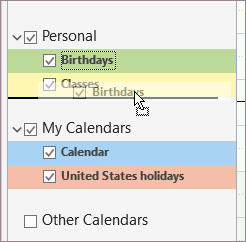
Træk en kalender fra én gruppe til en anden.

Træk en kalendergruppe op eller ned i ruden for at ændre dens placering.

Højreklik på en kalender, og vælg Flyt op eller Flyt ned i genvejsmenuen.

Har du stadig brug for hjælp?

|
Hvis du vil have support i Outlook.com, skal du trykke eller klikke her eller vælge Hjælp på menulinjen og angive forespørgslen. Hvis du ikke selv kan løse dit problem, skal du rulle ned til Har du stadig brug for hjælp? og vælge Ja. Hvis ovenstående trin ikke virker, eller hvis du ikke kan logge på, skal du trykke eller klikke her. |
|---|---|

|
Hvis du har brug for anden hjælp til din Microsoft-konto og dine abonnementer, skal du gå til Hjælp til konto & fakturering. |

|
Hvis du vil have hjælp og foretage fejlfinding af andre Microsoft-produkter og -tjenester, skal du skrive dit problem her. |

|
Stil spørgsmål, følg diskussioner, og del din viden i Outlook.com Community. |