

Følgende er ofte stillede spørgsmål, der er relateret til den nye Microsoft Planner, som er en samlet løsning til arbejdsstyring. Du kan finde flere oplysninger i Hjælp til Planner eller siden for ibrugtagning af Microsoft Planner. Du kan få mere at vide om Project Manager Agent under Ofte stillede spørgsmål om Project Manager Agent.
Bemærk
Er du Microsoft 365-administrator? Vi har også svar på de mest almindelige administratorspørgsmål!
- Generelle spørgsmål
- Project til internettet – udfasning
- Tilbagetrækning af Project Online
- Oplysninger til Microsoft Project-kunder
- Ændringer i Opgaver fra Planner og To Do-appen i Microsoft Teams
- Oplysninger til Microsoft To Do-brugere
- Generelle planegenskaber
- Oplysninger til administratorer
- Oplysninger om overførsel
- Oplysninger til partnere
Generelle spørgsmål
Hvad er den nye Microsoft Planner?
Den nye Microsoft Planner er en enkelt, samlet arbejdsstyringsoplevelse. Det samler enkelheden i Microsoft To Do, samarbejdet i Planner, styrken ved Microsoft Project og intelligensen fra Microsoft Copilot i én enkel løsning, der strækker sig fra individuel opgavestyring til professionel projektstyring på virksomhedsniveau.
Hvorfor har Microsoft udrullet en ny Planner?
Vi har hørt fra kunder og analytikere, at mange forskellige værktøjer på tværs af arbejdsstyringsapps kan medføre omarbejde, forspildte muligheder og reduceret produktivitet. Fra individuelle medarbejdere til teamledere til professionelle projektledere: Brugerne efterspørger en enkel, konsolideret løsning til arbejdsstyring, der kan tilpasses og opfylde deres behov.
Den nye Microsoft Planner samler vores ekspertise inden for opgavestyring, samarbejdsstyring og virksomhedsarbejdsstyring i én enkelt oplevelse. Den nye Planner er effektiv, samarbejdsorienteret, skalerbar og assisteret af næste generations AI og er designet til at opfylde behovene hos nutidens arbejdsstyrke og skalere med dig ind i fremtiden.
Hvilke ændringer er der foretaget for brugere af Planner til internettet, Project til internettet og Project Power-appen?
I april 2024 blev appen Opgaver fra Planner og To Do omdøbt til Planner. Denne app har fået den nye Planner-oplevelse, der samler dit arbejde på tværs af planer, projekter og opgavelister. Nedenfor finder du nogle yderligere opdateringer:
Planner til webbrugere:
- Den nye Planner til internettet blev udrullet til generel tilgængelighed i efteråret 2024, hvilket sikrer, at oplevelserne justeres på tværs af webversionen af Planner og Planner-appen i Microsoft Teams.
Tidligere Project til internettet-brugere:
- Project til internettet er udgået, og brugere er blevet omdirigeret til Planner til internettet.
- Brugere kan få adgang til både Basic- og Premium-planer samt velkendte funktioner til Project til internettet i både Planner i Teams og Planner til internettet.
Tidligere Project Power App-brugere:
- Project Power-appen er blevet omdøbt til "Planner Power-appen". Eksisterende funktionalitet ændres ikke.
Er der nogen ændringer i navnene på de eksisterende planer?
I april 2024 blev Project Plan 1 omdøbt til Planner Plan 1 for at tilpasse sig rebrandingen af den nye Planner i Microsoft Teams.
Fra og med den 18. september 2024 er Project Plan 3 og Project Plan 5 blevet omdøbt til henholdsvis Planner og Project Plan 3 og Planner og Project Plan 5. Denne forenklede navngivning afspejler den værdi, der leveres inden for hvert varenummer. Bemærk, at premium-funktioner i øjeblikket ikke er tilgængelige for kunder i Government Cloud Communities (GCC), GCC High og Department of Defense (DoD)-lejere. Gennemse Microsoft 365-køreplanen for de seneste opdateringer.
Er der nogen ændringer i priserne?
Planner vil bevare tidligere Project-prisniveauer. Du kan finde prisoplysninger under Sammenlign tilbud om arbejdsstyring.
Hvordan er Planner i Microsoft 365 sammenlignet med Planner Plan 1, Planner og Project Plan 3 samt Planner og Project Plan 5?
Planner er en del af Microsoft 365, hvilket betyder, at kunder med et gyldigt Microsoft 365-abonnement kan bruge det uden behov for yderligere licens. Hvis du vil have en detaljeret sammenligning af de vigtigste funktioner, der følger med Planner i Microsoft 365, Planner Plan 1, Planner og Project Plan 3 samt Planner og Project Plan 5, skal du se Sammenlign arbejdsstyringstilbud.
Jeg bruger Planner i Microsoft 365. Kan jeg få vist opgavedetaljer og afkrydse opgaver for en plan eller et projekt, der er oprettet af en licenseret bruger?
Planner i Microsoft 365-brugere har redigeringsadgang til premium-planer, der er oprettet af brugere med en Planner- og Project-licens. Dette omfatter funktioner, f.eks. tildeling af en opgave, ændring af en opgaves start- og slutdatoer og tilføjelse af vedhæftede filer til en opgave. Du skal dog have en betalt licens for at få adgang til avancerede funktioner med premium-planer . Se Sammenlign arbejdsstyringstilbud for at få en detaljeret sammenligning af de vigtigste funktioner, der følger med hver plan.
Jeg bruger Planner i Microsoft 365. Kan jeg få adgang til visningen ekstra tidslinje, People og Goals for premium-abonnementer, der er oprettet af en licenseret bruger?
Planner i Microsoft 365-brugere har adgang til fire entydige visninger: Gitter, Tavle, Tidsplan og Diagrammer. Der kræves en Planner Plan 1-licens for at få adgang til flere visninger, f.eks. Tidslinje, People og Goals.
Hvordan kan jeg opleve avancerede funktioner med premium-planer i Planner?
Brugere med en Microsoft 365-licens har adgang til et omfattende sæt funktioner til administration af individuelt arbejde og teamarbejde. Disse omfatter muligheden for at oprette og redigere opgaver og planer, se en komplet liste over tildelte opgaver i Mine opgaver, forskellige planvisninger (f.eks. Gitter, Tavle, Tidsplan og Diagrammer), Min dag og meget mere.
Når du er klar til at opleve de avancerede funktioner med premium-planer i Planner, kan du vælge diamant-ikonet i appen, hvor du kan tilmelde dig for at starte din gratis 30-dages prøveversion af Planner og Project Plan 3 eller anmode om en licens fra din administrator. Avancerede funktioner omfatter oprettelse af rapporter, tidslinjevisning (Gantt), afhængigheder, sprints, brugerdefinerede felter, teamets arbejdsbelastning, og administrere mål! Du kan få mere at vide under Avancerede funktioner med premium-planer i Planner.
Bemærk, at hvis du har en Planner- og Project Plan 3- eller Planner- og Project Plan 5-licens, har du allerede adgang til de avancerede funktioner med premium-planer i Planner. Se Sammenlign arbejdsstyringstilbud for at få en komplet liste over funktioner, der er tilgængelige med hver plan.
Hvordan kan jeg købe den nye Planner med premium-planer og avancerede funktioner?
Hvis du vil købe Planner og Project Plan 3 eller Planner og Project Plan 5, skal du gå til Sammenlign arbejdsstyringstilbud. Vælg derefter knappen Køb nu på det respektive produktkort for at tilmelde dig dit måneds- eller årsabonnement.
Hvilke funktioner kommer snart til Planner?
Vi opdaterer Planner løbende. Den bedste ressource til at holde dig opdateret om funktionsudgivelser er Microsoft 365-oversigten. Nogle bemærkelsesværdige funktioner, der for nylig er rullet ud eller kommer snart, omfatter:
- Projektlederagent er i øjeblikket tilgængelig i offentlig prøveversion, og kunderne skal have en Microsoft Copilot-licens. Få mere at vide om, hvordan du får adgang til Project Manager Agent.
- Mulighed for at konvertere en basisplan til en premium-plan.
- Mulighed for at tilpasse dine planer med brugerdefinerede baggrunde.
- En hurtigere og bedre Min dag og Mine opgaver.
- Mulighed for at sortere opgavelisten.
- Generelle fejlrettelser.
Hvor kan jeg finde flere ressourcer om Planner?
Nedenfor finder du en liste over nyttige ressourcer, hvor du kan få mere at vide om den nye Microsoft Planner.
- Demovideoer
- Sider med dokumentation
- Introduktion til Planner i Teams
- Tilmeld dig nyhedsbrev
- Planner-blog om Tech community
- Blogindlæg med meddelelse
- Blogindlæg med offentlig forhåndsvisning
- Gratis 30-dages prøveversion af Planner og Project Plan 3
- Planner-planer og -priser
- Microsoft 365-oversigt
Hvordan kan jeg give feedback om Planner?
Hvis du har feedback om Planner eller en funktion, du gerne vil anmode om, er du velkommen til at kontakte os! Send din feedback eller funktionsanmodning via Planner-feedbackportalen.
Project til internettet – udfasning
Hvorfor er Project til internettet og appen Project og Roadmap i Teams blevet Planner på internettet og Planner i Teams?
Fra august 2025 har vi udgået Project til internettet og Project- og Roadmap-appsene i Microsoft Teams og har overført brugere til Planner på internettet og Planner i Teams. Denne overgang har til formål at give en moderne, strømlinet arbejdsstyringsoplevelse via den samlede løsning, Planner, der integrerer Project til internettet, To Do og Planner. Du kan tænke på det på denne måde: Project til internettet omfatter dine Premium-planer, og Planner omfatter dine grundlæggende planer (herunder dem, der er oprettet med en Microsoft 365 E3- eller E5-licens).
Vi er forpligtet til at forenkle og modernisere vores arbejdsstyringsteknologistak til én fleksibel, skalerbar og intelligent løsning – med fortsat investering i at levere en moderne, AI-drevet oplevelse. Dine Premium-planer (tidligere Project til internettet-planer) er nu også i Planner, hvilket betyder, at både dine Basic- og Premium-planer er tilgængelige på ét sted uden ændringer af licenser.
Ingen migrering eller ændring af licenser er nødvendig for at få adgang til dine Premium-planer i Planner. For at mindske forvirringen overfører vi blot alle slutpunkter til Planner.
Hvad sker der med eksisterende faner Projekt og Oversigt i Teams?
- Projektfaner: Eksisterende projektfaner i Teams åbner ikke længere det tilknyttede projekt. I stedet får brugerne vist en side, der beder dem om at fastgøre deres fane igen ved hjælp af Planner-fanen til Teams.
- Oversigtsfaner: Eksisterende oversigtsfaner i Teams åbner ikke længere den tilknyttede oversigt. Brugerne dirigeres til Planner-appen i Teams.
Hvad sker der med mit arbejde af Project til internettet?
Alle planer, der tidligere er oprettet i Project til internettet, er nu tilgængelige i både Planner til internettet og Planner i Teams. Hvis du har en premium-licens (Planner Plan 1, Planner og Project Plan 3 eller Planner og Project Plan 5) og en Microsoft Copilot-licens, har du adgang til velkendte funktioner, f.eks. mål, sprints, opgavehistorik og oprindelige planer, samt Project Manager-agent – alt sammen direkte i Planner.
Vil vores tidligere Project-opgave-URL-adresser blive omdirigeret til Planner? Vi har mange filer med links til bestemte opgaver i Project til internettet og vil gerne sikre os, at disse links fortsat dirigerer brugerne til de tilsvarende opgaver.
Links til bestemte opgaver i Project til internettet omdirigerer ikke automatisk til de tilsvarende opgaver i Planner, men fører i stedet brugerne til en Planner til den webside, der informerer brugeren om at få adgang til deres projekter i Planner. For at bevare disse links skal du muligvis kopiere linket fra Planner og erstatte dem på de relevante placeringer.
Når jeg vælger et link til Project til internettet, bliver jeg ført til en landingsside, hvor der står: "Dine projekter har fået et nyt hjem! ..." Når jeg vælger knappen Åbn Planner, bliver jeg ført til en anden plan i Planner. Er dette den korrekte brugeroplevelse?
Project til internettet-links omdirigeres ikke automatisk til de tilsvarende projekter i Planner. For at bevare disse links skal du muligvis kopiere linket fra Planner og erstatte dem på de relevante placeringer.
Jeg har Planner og Project Plan 3 og har bemærket, at nogle funktioner, f.eks. underopgaver og afhængigheder, mangler i Planner. Hvorfor det?
Funktioner som f.eks. underopgaver og afhængigheder er tilgængelige i Planner med en Planner- og Project Plan 3-licens. Når du opretter en ny plan i Planner, skal du sørge for at oprette en ny premiumplan for at få adgang til velkendte funktioner i Project til internettet. Se en komplet liste over avancerede funktioner med premium-planer i Planner.
Kan jeg kopiere en plan i Planner?
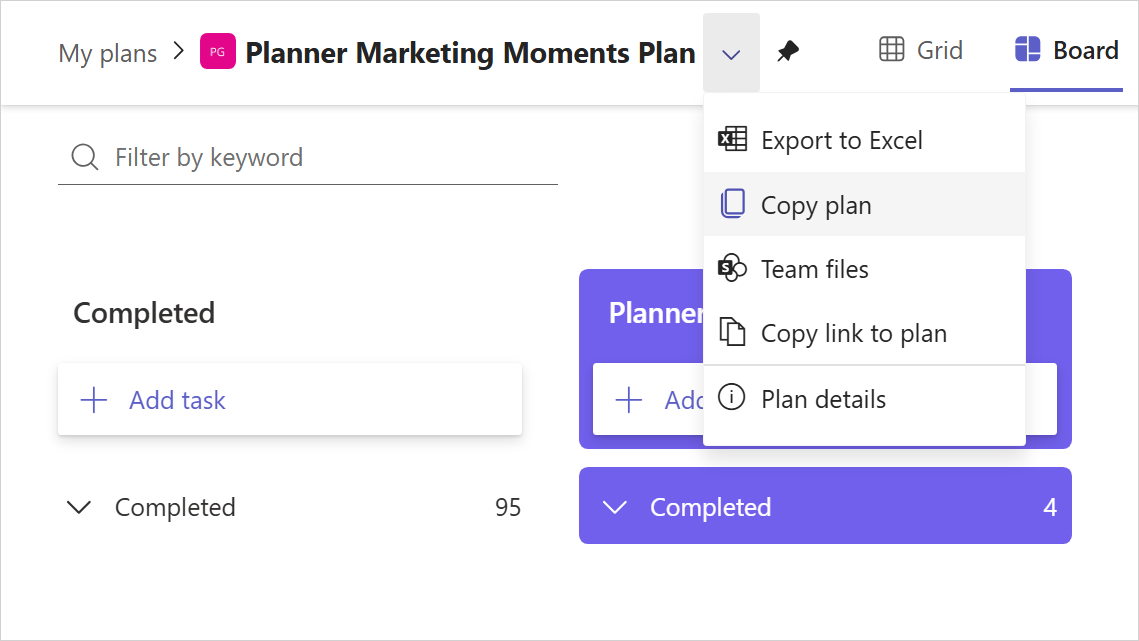
Ja. Kopiér en plan øverst i Planner, brug rullemenuen i sidehovedet, og vælg Kopiér plan (se skærmbillede nedenfor).
Hvad er fordelene ved Planner?
Planner samler enkelheden ved To Do, samarbejdet i Planner og styrken ved Project til internettet – ved at kombinere vores ekspertise inden for opgavestyring, styring af fælles arbejde og virksomhedsarbejdsstyring – i én samlet løsning. Planner er kraftfuld, samarbejdsorienteret, skalerbar og assisteret af Microsoft Copilot og -agenter og er designet til at opfylde behovene hos nutidens arbejdsstyrke og skalere med dig ind i fremtiden.
Kunder oplever, at for mange apps til arbejdsstyring kan reducere samarbejde, gå glip af muligheder og sænke produktiviteten. Planner løser dette ved at tilbyde én løsning til arbejdsstyring:
- En konsolideret visning af alle opgaver i Mine opgaver og Min dag.
- Adgang til Premium- og Basic-planer og -funktioner, fra opgavestyring til funktioner på virksomhedsniveau med lav kode/ingen mulighed for kodeudvidelse.
Planner understøtter din virksomheds arbejdsstyringsrejse med velkendte funktioner, forbedrede oplevelser og fokus på innovation med et fundament af kunstig intelligens og sikkerhed, herunder:
- AI-funktioner til at automatisere og øge produktiviteten.
- Sikkerhed i virksomhedsklasse på alle niveauer.
- Samarbejde mellem mennesker og kunstig intelligens for effektiv teamprojektstyring.
Project Manager-agent, der er tilgængelig i offentlig prøveversion, hjælper brugerne med at arbejde smartere. Agenten automatiserer projektstyringsopgaver, fra oprettelse af plan til udførelse af opgaver for dig og dit team. Du kan nemt oprette nye planer, generere opgaver ved at tilføje mål, tildele opgaver til agenten og spore agentens status.
Vi har hørt fra kunder, at mange forskellige værktøjer på tværs af arbejdsstyringsapps kan medføre manglende samarbejde, forspildte muligheder og reduceret produktivitet. Fra individuelle medarbejdere til teamledere til professionelle projektledere: Brugerne efterspørger en enkel, konsolideret løsning til arbejdsstyring, der kan tilpasses og opfylde deres behov.
De skiftende behov for arbejdsstyring og overgangen til en mere integreret platform med Planner gør dette til det ideelle tidspunkt for en overgang. Hvis du bruger Project til internettet med en premium-licens, er alle dine premium-planer og de samme funktioner nu tilgængelige i Planner.
Er der ekstra fordele ved at bruge Planner på internettet og Planner i Teams?
Brugere af Project til internettet får adgang til velkendte funktioner i Planner til internettet og Planner i Teams. Yderligere funktioner omfatter:
- Alle dine Premium-licenserede planer og funktioner og dine grundlæggende planer på ét sted.
- Adgang til projektlederagent. Bemærk, at denne funktion kræver en Microsoft Copilot-licens.
- Nye funktioner til virksomhedsadministration med udvidelsesmuligheder med lav kode/ingen kode.
- Et rent, intuitivt design, der samler enkelheden ved To Do, samarbejdet i Planner og styrken ved Project til internettet i en enkel og velkendt oplevelse.
Hvad du bør vide om overgangen
- Eksisterende faner Projekt og Oversigt i Teams åbner ikke længere de tilknyttede projekter, men vil fortælle brugerne, at de skal fastgøre deres fane igen ved hjælp af fanen Planner i Teams.
- Appsene Projektfanen og fanen Oversigt er ikke længere tilgængelige i Teams App Store.
- Brugerne kan administrere og oprette premium-planer i Planner, som deres aktuelle brug i Project til internettet.
- Project Power-appen bevarer brugeroplevelsen, men den er blevet omdøbt til "Planner Power-appen".
Brugerne kan få adgang til alle eksisterende projekter, der er oprettet i Project til internettet direkte i Planner, hvor de administrerer og opretter premium-planer i Planner. Desuden vil brugere af Project Power-appen fortsat have den samme oplevelse i den omdøbte Planner Power-app.
Er der nogen ændringer i tilgængeligheden af funktioner med denne overgang, som jeg bør have kendskab til?
På grund af manglende brug og bestræbelser på at forenkle produktet vil visse Project til internettet-funktioner ikke være tilgængelige i Planner. Disse omfatter:
- Oversigter: Brugerne har ikke længere adgang til at få vist eller oprette oversigter i Project til internettet. Planner indeholder dog nu en porteføljefunktion, der kan bruges i stedet for funktionen Oversigt , og oversigtsdata forbliver tilgængelige i Microsoft Dataverse. Bemærk, at funktionen Porteføljer i Planner ikke understøtter oprettelse af forbindelse til Azure DevOps-projekter eller Project Online-projekter.
- Import af .mpp filer: Muligheden for at importere en plan, der er oprettet i Project til skrivebordet, er ikke tilgængelig i Planner, men kan gøres via Planner Power-appen. Lær, hvordan du flytter dit projekt fra Project til skrivebordet til Planner Power-appen.
- Fanen Oversigt i Teams: Oversigt er ikke tilgængelig i Planner, og du kan ikke fastgøre porteføljer som en fane i Teams.
Kan jeg flytte mine .mpp filer fra Project til skrivebordet til Planner Power-appen (tidligere Project Power-appen)?
Ja. Lær, hvordan du flytter dit projekt fra Project til skrivebordet til Planner Power-appen.
Er der en metode til at importere mine Project-skrivebordsplaner til Planner?
Muligheden for at importere en plan, der er oprettet i Project til skrivebordet (en .mpp-fil), er ikke tilgængelig i Planner, men kan gøres via Planner Power-appen (tidligere Project Power-app). Lær, hvordan du flytter dit projekt fra Project til skrivebordet til Planner Power-appen.
Flere Microsoft Planner partnere har udviklet løsninger til import af .mpp filer og holde dine .mpp filer og premium-planer i Planner synkroniseret.
Tidligere brugte vi Power BI-tjenesten, der havde forbindelse til data fra Project til internettet. Vil vores Power BI-forbindelser stadig fungere i Planner?
Ja, de vil stadig fungere. Disse påvirkes ikke af ændringen i brugeroplevelsen. Dine data, der tidligere var i Project til internettet, forbliver tilgængelige i Dataverse for kunder, der bruger Power Platform-connectorer, der udnytter dataene, f.eks. Power BI-rapportering, og kan visualiseres som premium-planer i Planner.
Påvirker det linkene mellem mine Planner-projekter og Power BI-dashboards?
Nej. Vi har kun udgået brugeroplevelsen. Data, der tidligere er gemt i Project til internettet, forbliver tilgængelige i Dataverse for kunder, der bruger Power Platform-connectorer, der udnytter dataene, og kan visualiseres som premium-planer i Planner.
Hvilke nye funktioner føjes til Planner?
Samtidig med omdirigeringen af Project til internettet føjes følgende funktioner til Planner mellem slutningen af april 2025 og september 2025:
- Planner udrulles til GCC og GCC High.
- Brugerne kan få vist og administrere ikke-standard miljøplaner direkte i Planner.
- Project Power-appen omdøbes til "Planner Power-appen", og knappen til at åbne i Project erstattes af en knap, der skal åbnes i Planner.
- Project Microsoft 365 Administration-indstillinger overføres til siden Planner.
- Lejere med Premium-licenser uden Microsoft 365-licens får adgang til grundlæggende funktionalitet i Planner.
Bliver de tidligere tabellerne Project Accelerator og Project Power App-plan også omdøbt til Planner i alle miljøer?
Mens Project Power-appen omdøbes til "Planner Power-app", omdøbes Dataverse-tabeller ikke for at undgå afbrydelser.
Hvordan påvirker overgangen til Planner Project Online-kunder?
Project Online-kunder vil opleve minimal påvirkning med overgangen til Planner. Ændringer omfatter:
- Project Online-projekter vises ikke i Mine planer i Planner.
- Kunder kan ikke se et link til Project Online i Planner.
- Oversigter bliver erstattet af porteføljer i Planner. Tidligere tillod funktionen Oversigter brugerne at vise Project Online-projekter sammen med premium-planer og Azure DevOps-projekter, mens funktionen Porteføljer i Planner kun viser premium-planer.
Vil Project Online API-slutpunkter forblive operationelle efter overgangen til Planner?
Tilbagetrækningen af Project til internettet påvirker ikke Project Online-API'er eller funktionalitet. Project Online OData-slutpunkter og -integrationer forbliver operationelle og understøttes.
Vil ProjectData-API'en blive udfaset med overgangen til Planner?
Project Online ProjectData OData-API'en understøttes stadig fuldt ud. Det udgår ikke som en del af overgangen til Planner.
Vil der være ændringer i dataskemaet eller -strukturen, der påvirker, hvordan synkroniserede data behandles og gemmes i SharePoint?
Funktionaliteten i Project Online stopper ikke med overgangen til Planner. Du kan fortsætte med at bruge Project Online, hvor det er nødvendigt, mens du begynder at bruge premiumfunktionerne i Planner. Se dog nedenstående afsnit vedrørende tilbagetrækning af Project Online.
API'en, der bruges i vores program til synkronisering, er PWAURL/_api/ProjectData/Projects. Skal vi erstatte dette med PWAURL_api/ProjectServer/Tasks?
Nej. Hvis dit program eller dine scripts bruger PWAURL/_api/ProjectData/Projects til at hente projekter og skrive resultater til SharePoint, behøver du ikke at erstatte dette med et andet slutpunkt, så længe du fortsætter med at bruge Project Online. Overgangen til Planner kræver ingen ændringer, medmindre du planlægger at flytte fra Project Online til fordel for den nye Planner (i så fald bør du overveje at bruge Graph- eller Dataverse-forespørgsler).
Er der nogen ændringer i de eksisterende plannavne eller licenser?
Nej, der er ingen ændringer i eksisterende plannavne eller licenser. Eksisterende planer omfatter Planner Plan 1, Planner og Project Plan 3 og Planner og Project Plan 5. Du kan finde en detaljeret sammenligning af de vigtigste funktioner, der er inkluderet i hver plan, under Sammenlign arbejdsstyringstilbud.
Er der nogen ændringer i prisfastsættelsen for tidligere brugere af Project til internettet?
For tidligere brugere af Project til internettet vil eksisterende funktioner fortsat være tilgængelige i Planner uden prisændringer.
Hvordan kan jeg opleve avancerede funktioner med premium-planer i Planner, hvis jeg ikke har brugt Project til internettet?
Brugere med en Microsoft 365-licens har adgang til et omfattende sæt funktioner til administration af individuelt arbejde og teamarbejde. Disse omfatter muligheden for at oprette og redigere opgaver og planer, se en komplet liste over tildelte opgaver i Mine opgaver, forskellige planvisninger (f.eks. Gitter, Tavle, Tidsplan og Diagrammer), Min dag og meget mere. Vi kalder disse basisplaner.
Når du er klar til at opleve de avancerede funktioner med Premium-planer i den nye Planner, kan du vælge diamant-ikonet i appen, hvor du kan tilmelde dig for at starte din gratis 30-dages prøveversion af Planner og Project Plan 3 eller anmode om en licens fra din administrator. Avancerede funktioner omfatter oprettelse af rapporter, tidslinjevisning (Gantt), afhængigheder, sprints, brugerdefinerede felter, teamets arbejdsbelastning og målstyring! Du kan få mere at vide under Avancerede funktioner med premium-planer i Planner.
Bemærk, at hvis du har en Planner- og Project Plan 3- eller Planner- og Project Plan 5-licens, har du allerede adgang til de avancerede funktioner med premium-planer i Planner. Se Sammenlign arbejdsstyringstilbud for at få en komplet liste over funktioner, der er tilgængelige med hver plan.
Hvor kan jeg få mere at vide?
Besøg nedenstående ressourcer og dokumentation for at få mere at vide om Planner:
- Den nye side for indføring af Microsoft Planner
- Hjælp med Planner & læring
- Administrer flere planer med porteføljer i Microsoft Planner
- Flyt dit projekt fra Project til skrivebordet til Planner Power-appen
- Planner-blog
- Projektblog
- Microsoft 365 Roadmap
- Planner-demoer
Tilbagetrækning af Project Online
Hvad er det helt præcist, der bliver pensioneret?
Project Online udgår. Dette påvirker ikke Project til skrivebordet, Project Server Subscription Edition eller Planner.
Hvorfor lader Microsoft Project Online ud?
Den ældre arkitektur i Project Online begrænser muligheden for at levere moderne, AI-drevne oplevelser. Derfor investerer Microsoft i Planner, dets førsteklasses funktioner og Project Manager Agent for at levere mere intuitive, skalerbare og samarbejdende projektstyringsværktøjer.
Hvornår udgår Project Online?
Nedenfor finder du vigtige datoer at huske vedrørende udfasningen af Project Online.
- 1. oktober 2025: Slutdato for salg af SKU'er til Project Online for nye kunder.
- 30. september 2026: Officiel udfasningsdato.
Vil mine aktuelle projekter i Project Online holde op med at fungere før den officielle udfasningsdato?
Nej. Eksisterende kunder kan fortsætte med at bruge Project Online med fuld support indtil 30. september 2026. Dine aktuelle projekter, integrationer og teammedlemmers adgang forbliver funktionelle i denne periode.
Oplysninger til Microsoft Project-kunder
Viser Planner i Teams projektopgaver fra standardmiljøer og navngivne miljøer?
Planner i Teams viser i øjeblikket kun projektopgaver, der er oprettet i et standardmiljø.
Jeg er en tidligere Project Online-kunde, der er interesseret i at flytte til Planner til internettet. Hvordan kan jeg starte overførslen?
En række Microsoft Planner-partnere har bygget løsninger til overførsel fra Project Online til Planner til internettet. Kontakt plgchamps@microsoft.com os for at få mere at vide om overførsels- og Planner-partnere, der understøtter overførslen.
Jeg er aktuel Project Desktop- og/eller Project Server-kunde. Understøttes disse produkter stadig, og hvor kan jeg få mere at vide?
Project Desktop og Project Server vil fortsat være tilgængelige og understøttes af både eksisterende og nye kunder. Du kan finde yderligere oplysninger under de relevante links nedenfor.
- Project 2016 – bemærk, at det forestående ophør af support til Project 2016 er d. 14. oktober 2025.
- Project 2019 – Bemærk, at det forestående ophør af support til Project 2019 er d. 14. oktober 2025.
- Project Server 2016
- Project Server 2019
- Project 2021
- Project 2024
- Project Server Subscription Edition
Er der forskelle mellem funktioner i Premium-abonnementer i Commercial Cloud vs. Government Community Cloud (GCC)?
Vi vil forsøge at bevare ensartethed på tværs af de funktioner, der er tilgængelige for kommercielle kunder og GCC-kunder. Forventningen er at gøre paritet tilgængelig inden for 90 dage efter udrulningen. I visse tilfælde udrulles en funktion muligvis ikke i GCC, fordi den kan være irrelevant, eksperimentel eller blokeret. Opgavehistorik er et eksempel.
Ændringer i Opgaver fra Planner og To Do-appen i Microsoft Teams
Hvad er der sket med appen Opgaver fra Planner og To Do i Teams?
I april 2024 blev appen Opgaver fra Planner og To Do omdøbt til Planner. Denne app har fået den nye Planner-oplevelse, der samler dit arbejde på tværs af planer, projekter og opgavelister.
Jeg brugte opgavepublicering som en del af den tidligere Opgaver fra Planner og To Do-app i Teams. Har jeg stadig adgang til denne funktion?
Planner i Teams vil fortsat understøtte frontlinjemedarbejdere med både opgavepublicering og API'er til automatisering af frontlinjeopgaver. Du vil fortsætte med at få alle de nyeste frontlinjefunktioner, vi har udgivet, herunder:
- RTF-format til opgavenoter.
- Mulighed for at kræve, at brugerne skal udfylde en tjekliste, før de fuldfører en opgave.
- Muligheden for at tillade, at opgaveudgivere vælger modtagere, der skal give besked, når de publicerer/annullerer publicering af opgavelister.
Fra og med foråret 2024 leveres nye frontlinjeopgavefunktioner som en del af den nye Planner.
Vil de nye Planner-funktioner i Teams være tilgængelige til skrivebord, web og mobil?
Vi bruger en scenariebaseret tilgang for at prioritere funktionaliteter på forskellige overflader og slutpunkter.
De fleste af de nye funktioner i Planner vil først være tilgængelige til computer og internettet med udvalgte mobil-først-funktioner, f.eks. Mine opgaver, Min dag og frontlinjefunktioner. Fortæl os, hvis der er visse funktioner, du gerne vil se tilgængelige til mobilenheder.
Oplysninger til Microsoft To Do-brugere
Hvordan påvirker det Microsoft To Do?
Dette påvirker ikke eksisterende brugerscenarier eller funktionaliteten i To Do. To Do-funktioner som f.eks. Min dag, Mine opgaver, Mail markeret med flag og meget mere er nu tilgængelige i Planner i Teams.
Generelle planegenskaber
Kan en gruppe have mere end én plan?
Ja, du kan oprette flere planer pr. gruppe, når du føjer en plan til en eksisterende gruppe.
Hvordan opretter jeg en ny plan, der er baseret på en eksisterende plan?
Du kan kopiere en plan.
Hvordan lukker eller arkiverer jeg en plan, når den er gennemført?
Dette understøttes ikke i øjeblikket i Planner. Når arbejdet på en plan er gennemført, har du tre muligheder:
- Mulighed 1: Fjern dig selv fra planen. Hvis du er medlem af planen, men ikke ejeren af planen, kan du forlade planen, hvilket fjerner den fra siden Mine planer. Planens filer, opgaver, samtaler og andre elementer bliver liggende i den. Hvis du er ejeren af planen, kan du ikke fjerne dig selv fra planen.
- Mulighed 2: Slet planen. Hvis du er ejeren af planen, kan du slette planen. Før du gør dette, skal du kontrollere, at ingen andre bruger planen. Det er ikke muligt at gendanne en plan (eller filerne, samtalerne, og andre data forbundet med den), efter den er blevet slettet. Overvej at gemme alle filer eller andre vigtige oplysninger et andet sted, før du sletter planen.
- Mulighed 3: Lad være med at gøre noget! Planen vises stadig i Planner-hubben, men du kan fjerne den fra dine fastgjorte planer, så du kun fokuserer på aktuelt arbejde. Det er en god ide at rydde op i gamle planer senere (ved hjælp af forslagene i valgmulighed 2), men der er ingen grund til, at du ikke bare kan lade en plan være uændret i et stykke tid for at sikre, at dine filer, samtaler, noter og andre oplysninger stadig er tilgængelige.
Hvor opbevares filerne i Planner?
Planner-planer er knyttet til Microsoft 365-grupper, og filerne for Microsoft 365-grupper gemmes i et tilknyttet SharePoint-dokumentbibliotek. Du kan finde dine Planner-filer ved at vælge de tre prikker til højre for planens navn (...) og derefter vælge Files.
Er mine data i Planner sikre og private?
Oplysninger, du deler i Planner, gemmes i Dataverse og Azure. Hvis du også har opgaver i To Do eller Outlook, gemmes dine oplysninger i Exchange. Opbevaringen af dine data i disse tjenester overholder Microsofts standarder for datasikkerhed og beskyttelse af personlige oplysninger. Du kan finde flere oplysninger i Microsoft Planner til administratorer.
Derudover kan du styre dine personlige indstillinger for sikkerhed og beskyttelse af personlige oplysninger på din konto.
Hvordan indstiller eller ændrer jeg mit abonnements visningssprog?
Du kan angive dit abonnements visningssprog på internettet ved at gå til de sprogindstillinger, der er defineret for din browser. For planer, der vises i Teams, skal du se Teams' sprogindstillinger.
Oplysninger til administratorer
Kræves der en licens for at bruge Planner?
Planner er en del af Microsoft 365, hvilket betyder, at kunder med et gyldigt Microsoft 365-abonnement kan bruge Planner uden behov for yderligere licens. Du skal dog have en betalt licens for at få adgang til de avancerede funktioner med premium-abonnementer. Kunder har adgang til at starte en 30-dages prøveversion af avancerede funktioner direkte fra Planner, hvis administratoren af deres Microsoft 365-licens har aktiveret prøveversioner i deres organisation.
Er der nogen ændringer i de eksisterende plannavne for administratorer?
I april 2024 blev Project Plan 1 omdøbt til Planner Plan 1 for at tilpasse sig rebrandingen af den nye Planner i Teams.
Fra og med den 18. september 2024 er Project Plan 3 og Project Plan 5 blevet omdøbt til henholdsvis Planner og Project Plan 3 og Planner og Project Plan 5. Denne forenklede navngivning afspejler den værdi, der leveres inden for hvert varenummer. Bemærk, at nogle premium-funktioner i øjeblikket ikke er tilgængelige for kunder i GCC-, GCC High- og Department of Defense (DoD)-lejere. Gennemse Microsoft 365-køreplanen for opdateringer.
Kan brugerne arbejde på projekter og planer, der er oprettet på tværs af forskellige licenser, eller skal alle have den samme licens?
Brugere vil kunne dele planer, der er oprettet på tværs af alle licenser. Brugere med Planner i Microsoft 365 vil dog ikke kunne få adgang til de avancerede funktioner med Premium-abonnementer. Se Sammenlign arbejdsstyringstilbud for at få en detaljeret sammenligning af de vigtigste funktioner, der følger med hver plan.
Hvem kan installere den nye Planner?
Microsoft 365-administratorer kan installere og aktivere Planner og tildele brugere og sikkerhedsgrupper.
Er Exchange Online påkrævet for at bruge den nye Planner?
Du kan finde flere oplysninger om Exchange Online-afhængigheder med den nye Planner i Microsoft Planner for administratorer.
Er det muligt at forsinke opdateringen af brugere til den nye Planner?
Nej, det er ikke muligt at forsinke opdatering af brugere til den nye Planner.
Kan jeg deaktivere chat for projektlederagent og projektlederagent i Planner?
Ja, du kan nemt deaktivere Project Manager Agent og Project Manager Agent chat for alle brugere. Den hurtigste måde er at åbne en anmodning med support. Du kan finde flere oplysninger i Deaktiver eller begræns adgang til chatsamtaler for projektlederagent og projektlederagent i Planner.
Oplysninger om overførsel
Findes der et overførselsværktøj til at flytte projekter og indstillinger fra Project Online til Project Server?
Microsoft leverer ikke et overførselsværktøj på nuværende tidspunkt. Vores anbefaling er at arbejde med en partner, der har erfaring med denne type migrering, og som er udstyret med de rigtige værktøjer. Se vores liste over kvalificerede partnere.
Oplysninger til partnere
Hvilke ressourcer er tilgængelige for at hjælpe partnere med at holde sig opdateret?
Besøg Microsoft-platformen for projekt- og arbejdsstyring på Microsoft Transform.
Min kunde har en tilpasset version af Project Online. Hjælper Microsoft med at overføre disse løsninger til den nye Planner, eller er dette en partnerledet indsats?
Der findes indbyggede overførselsværktøjer til at forenkle flytningen af projektdata fra en kundes eksisterende Project Online-miljø til Planner. Men hvis et miljø har mere komplekse elementer, f.eks. brugerdefineret kode og integrationer, kan kunden hverve en projektpartner.
Har Microsoft ressourcer til at hjælpe med mere komplekse Planner-opgaver og spørgsmål?
Ja, kontakt wwplanproj@microsoft.com for at få yderligere hjælp.