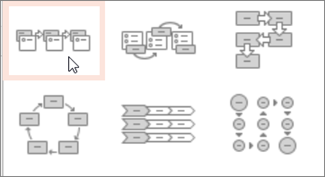
Du kan indsætte et rutediagram i din PowerPoint-præsentation ved hjælp af SmartArt-grafik.
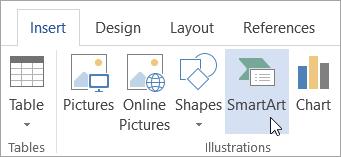
- På fanen Indsæt skal du vælge
 SmartArt.
- Vælg kategorien Proces i venstre side i dialogboksen Vælg SmartArt-grafik.
- Klik én gang på et rutediagram i den midterste rude for at se dets navn og beskrivelse i højre rude i dialogboksen.
- Vælg det ønskede rutediagram, og klik derefter på OK.
- Når rutediagrammet er føjet til din slide, skal du erstatte pladsholderne [Tekst] med trinnene i rutediagrammet.

- Du kan også ændre farven eller typografien for SmartArt-grafikken. Mens den er markeret på sliden, skal du klikke på fanen SmartArt-design på båndet og derefter klikke på Skift farver eller åbne galleriet SmartArt-typografier for at se de indstillinger, du kan vælge mellem.
Du kan finde flere oplysninger om at arbejde med SmartArt-grafik under Opret SmartArt-grafik.