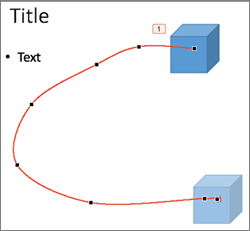
Du kan anvende en animation med en bevægelsessti til at flytte slideobjekter i en sekvens, der fortæller en effektiv historie.
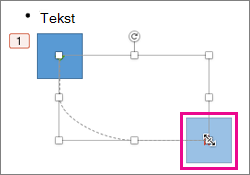
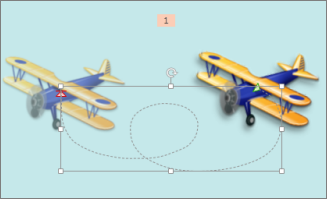
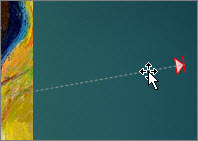
Flyet til højre (nedenfor) viser f.eks. startpunktet for flyet, og den stiplede linje mellem de to fly viser den sti, som det følger, når animationen afspilles. Det gennemsigtige billede til venstre er det sted, hvor flyet ender, når animationen med bevægelsesstien er færdig.
Tip
Microsoft 365-abonnenter har en tidsbesparende mulighed for bevægelsesbaserede animationseffekter: Omform
Tilføje en bevægelsessti til et objekt
Vælg det objekt, du vil animere.
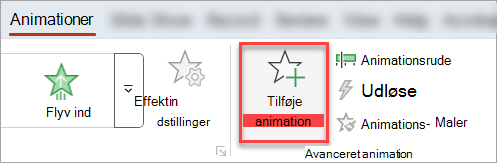
Vælg Tilføj animation på fanen Animationer.
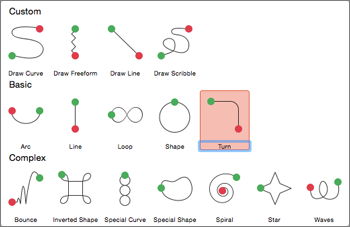
Rul ned til Bevægelsesstier, og vælg en.
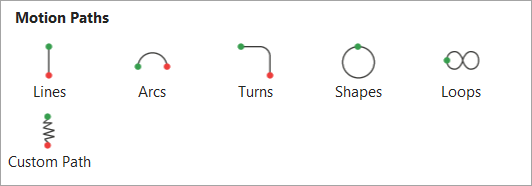
Tip:Hvis du vælger indstillingen Brugerdefineret sti , tegner du den sti, som du vil have objektet til at følge.
Du kan stoppe med at tegne en brugerdefineret sti ved at trykke på Esc.
Avancerede indstillinger for bevægelsessti
Hvis du ikke kan se en bevægelsessti, som du vil bruge, nederst i galleriet, skal du vælge Flere bevægelsesstier....
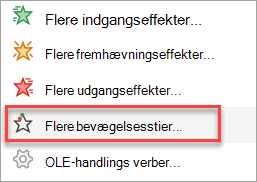
Vælg en animation for at få vist et eksempel på, hvordan objektet bevæger sig på din slide.
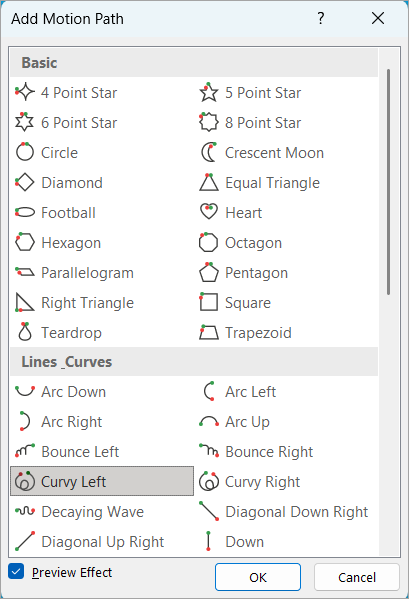
Når du har valgt den ønskede bevægelsessti, skal du vælge OK.
Hvis du vil fjerne en animation, skal du markere bevægelsesstien på sliden (stiplet linje med pil) og derefter trykke på Delete.
Redigere bevægelsesstier
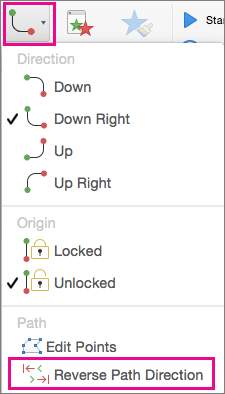
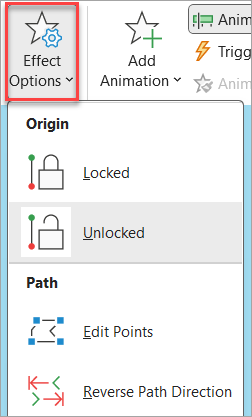
Hvis du vil udføre handlinger som f.eks. at ændre retningen for bevægelsessti, redigere de enkelte punkter i bevægelsesstien eller låse (forhindre andre i at ændre animationen) eller låse animationen op, skal du vælge Effektindstillinger.
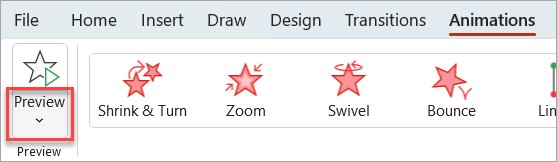
Hvis du vil forhåndsvise bevægelsesstien, skal du markere objektet på sliden og derefter vælgeEksempel på animationer>.
Tip
Forhåndsvisning er placeret på fanen Animationer lige under fanen Filer yderst til venstre.