
Du kan tilføje bogmærker for at angive interessante steder i et video- eller lydklip. Bogmærker kan bruges til at udløse animationer eller til at markere et bestemt sted at hoppe til i en mediefil.
Mens du kører en præsentation, kan du nemt bruge et bogmærke i en mediefil til at starte fra det pågældende sted og afspille mediet for dit publikum.
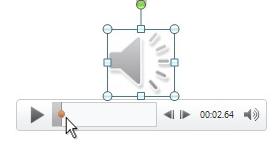
Her er et bogmærke, der viser, hvor du skal trimme starten af et lydklip:
Tilføje et bogmærke
- Markér video- eller lydklippet på sliden.
- I lyd- eller videokontrolelementerne under klippet skal du vælge Afspil.
- Når du når til det punkt, hvor du vil klippe, skal du klikke på Afbryd midlertidigt.
Hvis du vil finjustere placeringen på tidslinjen, kan du bruge pilene Flyt bagud og Flyt frem :

- Vælg fanen Afspilning på båndet, og vælg derefter Tilføj bogmærke.
- Gentag trin 2 – 4 efter behov for at tilføje flere bogmærker.
Bogmærker vises som cirkler på tidslinjen: Det aktuelt valgte bogmærke er farvet gult, mens andre bogmærker er hvide:

Fjerne et bogmærke
- På tidslinjen skal du markere det bogmærke, du vil fjerne. (Når den er markeret, farves den gul).
- På fanen Afspilning skal du vælge Fjern bogmærke.
Se Også
Udløse en animation til at starte under et video- eller lydklip
Tilføj et bogmærke til en slide og link til den fra et andet sted i præsentationen