

Du kan bruge opstillinger med punkttegn eller tal/bogstaver til at organisere teksten eller vise en sekventiel proces i din PowerPoint-præsentation.
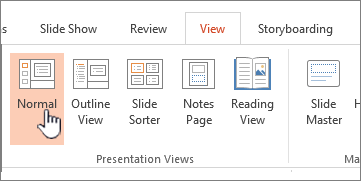
Klik på Normal i gruppen Præsentationsvisninger under fanen Vis .
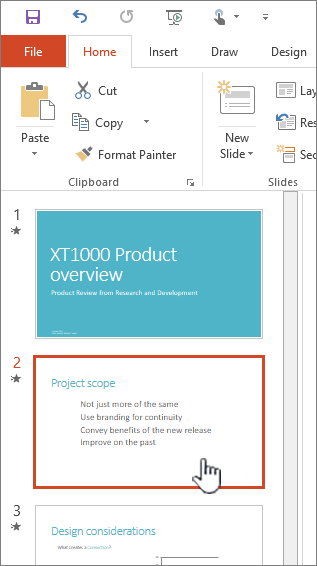
I venstre side af PowerPoint-vinduet skal du klikke på en slideminiature, du vil føje tekst med punkttegn eller tal/bogstaver til.
På slidet skal du markere de tekstlinjer i en tekstpladsholder eller en tabel, du vil føje punkttegn eller tal/bogstaver til.
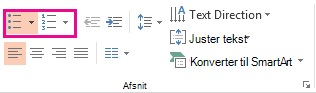
I gruppen Afsnit under fanen Hjem skal du klikke på punktopstilling,
 eller
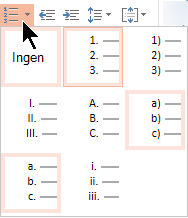
eller  for nummerering.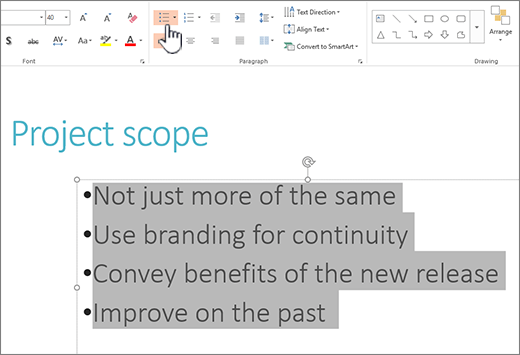
Bemærk
- Hvis du vil ændre alle tekstlinjer, skal du markere dispositionen til tekstobjektet og derefter anvende punkttegn eller tal/bogstaver.
- Hvis du vil øge eller mindske indrykningen og ændre afstanden mellem et punkttegn eller et tal/bogstav og teksten, skal du se Hvordan gør jeg større eller mindre afstanden mellem et punkttegn eller et tal/bogstav og teksten på en linje? i denne artikel.
Ændre farve og typografi for punkttegn, og forstå begrænsningerne
Du kan ændre farven, typografien eller størrelsen på punkttegnene eller tallene i din PowerPoint-præsentation, og du kan ændre det tal, du vil starte fra.
Hvis du vil ændre punkttegn eller tal/bogstav, skal du placere markøren i starten af den linje, som du vil ændre. Hvis du vil ændre flere punkttegn eller tal/bogstaver, skal du markere teksten i alle de punkttegn eller tal/bogstaver, som du vil ændre.
Klik på Startside, klik på pilen ud for enten knappen Punktopstilling eller Nummerering , og klik derefter på Punktopstilling og nummerering.
Tip
Du kan hurtigt ændre typografien for en opstilling med punkttegn eller tal/bogstaver ved blot at klikke på den ønskede typografi på listen, som vises, når du klikker på pilen ud for Punkttegn eller Tal/bogstaver.
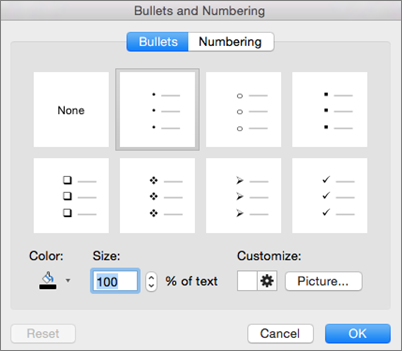
Vælg de typografiske ændringer, du vil foretage, under fanen Punkttegn eller Tal og bogstaver (afhængigt af hvilken liste du arbejder) i feltet Punkttegn og nummerering, f.eks.:
- Typografi for punkttegn eller tal/bogstaver
- Farve
- Størrelse (hvis du vil ændre størrelsen på punkttegn eller tal/bogstaver, så den har en bestemt størrelse i forhold til din tekst, skal du klikke på Størrelse og angive en procentdel)
- Startnummer (angiv det ønskede nummer i feltet Begynd med under fanen Nummereret)
- Billeder (hvis du vil bruge et billede som et punkttegn, skal du klikke på Billede under fanen Punkttegn og rulle for at finde et billede)
- Symboler (hvis du midlertidigt vil føje et tegn fra symbollisten til fanen Punkttegn, skal du klikke på Tilpas, klikke på et symbol under fanen Punkttegn, og derefter klikke på OK. Du kan anvende symbolet på dine slides fra listerne over typografier)
- SmartArt-grafik (hvis du vil konvertere en opstillingsliste med punkttegn eller tal til SmartArt-grafik, skal du klikke på Hjem>Konverter til SmartArt)
Tip
- Hvis du bare vil ændre formatet af ét eller nogle af punkttegnene eller taltypografierne på listen, f.eks. farve eller størrelse, skal du anbringe markøren i starten af den linje, du vil ændre, før du åbner feltet Punktopstilling og tal/bogstaver . Dine ændringer gælder kun for de valgte linjer.
- Hvis du vil justere elementer på en liste, skal du se Hvordan gør jeg større eller mindre afstanden mellem et punkttegn eller et tal/bogstav og teksten på en linje? i denne artikel.
Anvend brugerdefinerede typografier på flere slides
Hvis du vil anvende brugerdefinerede listetypografier på alle slides i præsentationen, anbefales det, at du ændrer slidemasteren. Eventuelle listetilpasninger, du foretager af slidemasteren, gemmes og anvendes på alle dine slides. Du kan også redigere eller oprette et eller flere slidelayout, der indeholder dine tilpassede listetypografier, og føje disse layout til din præsentation, uanset hvor du vil bruge dine listetypografier.
Listebegrænsninger i PowerPoint
Der er et par ting, du ikke kan gøre med lister i PowerPoint, som du kan i andre Microsoft 365-programmer, f.eks. Word. PowerPoint understøtter f.eks. ikke:
- Lister med decimaltal (1.1, 1.2 osv.).
- Definition af nye talformater (du skal vælge fra det standardsæt af typografier, der tilbydes under fanen Nummereret i feltet Punkttegn og nummerering ).
- Anvendelse af fed, kursiv eller understreget formatering på punkttegn eller tal (al formatering anvendes på hele den markerede linje eller liste).
- Indlejrede lister (du kan trykke på Tab eller klikke på Forøg listeniveau
 for at skabe den samme effekt, men en ny indrykket typografi for punkttegn eller tal/bogstaver indstilles ikke automatisk af PowerPoint).
Ofte stillede spørgsmål
Vælg en overskrift nedenfor for at åbne den og få vist de detaljerede instruktioner.
Hvorfor får jeg kun vist et enkelt punkttegn, uanset hvor mange linjer jeg tilføjer?
Kontrollér, at du placerer punkttegn eller tal i et tekstfelt og ikke i et titelfelt . I et tekstfelt får du et tal eller punkttegn, hver gang du trykker på Enter. Hvis du trykker på Ctrl+Enter, får du flere linjer uden punkttegn (velegnet til detaljer eller noter på en linje med punkttegn eller tal/bogstaver).
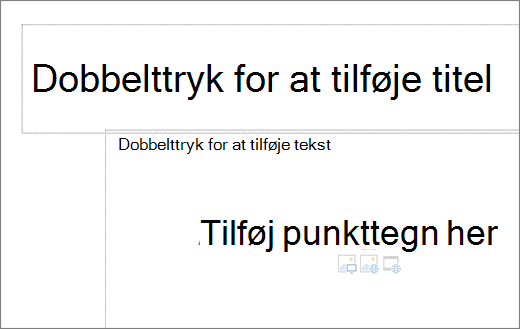 I et titelfelt forventes teksten at være en overskrift eller titel på én linje. Du kan bruge tal eller punkttegn, men alle tekstlinjer behandles som en enkelt linje, hvilket resulterer i et enkelt punkttegn eller tal.
Hvordan stopper jeg med at oprette punkttegn, hver gang jeg tilføjer en linje?
Hvis du vil stoppe med at oprette punkttegn eller tal/bogstaver og vende tilbage til teksten, skal du klikke på punktopstilling, eller nummerering igen for at slå det fra.
Du kan også trykke på Enter og derefter trykke på Tilbage for at slette punkttegnet eller tallet. Du kan derefter begynde at tilføje tekst eller trykke på Enter for at tilføje ekstra tomme linjer.
Hvordan gør jeg punkttegn på flere niveauer?
Hvis du vil oprette en indrykket (underordnet) liste i en liste, skal du anbringe markøren i starten af den linje, som du vil indrykke, og derefter klikke på Forøg listeniveau i gruppen Afsnitunder fanen Startside.
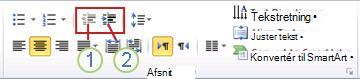
1. Formindsk listeniveau (indrykning)
2. Forøg listeniveau (indrykning)
Hvis du vil flytte teksten tilbage til et mindre indrykket niveau på listen, skal du anbringe markøren i starten af linjen og derefter klikke på Formindsk listeniveau i gruppen Afsnitunder fanen Startside.
Hvordan gør jeg større eller mindre afstanden mellem et punkttegn eller et tal/bogstav og teksten på en linje?
Hvis du vil øge eller mindske afstanden mellem et punkttegn eller et tal/bogstav og teksten i en linje, skal du anbringe markøren i starten af tekstlinjen. Klik på afkrydsningsfeltet Lineal i gruppen Visunder fanen Vis for at få vist linealen. På linealen skal du klikke på den hængende indrykning (som vist i nedenstående diagram) og trække for at ændre afstanden mellem punkttegnet eller tallet og den tilsvarende tekst.
Der vises tre forskellige markører på linealen for at angive den indrykning, der er defineret for et tekstfelt.
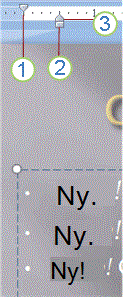
1. Indrykning af første linje – Angiver placeringen af det faktiske punkttegn eller taltegn. Hvis afsnittet ikke er opstillet med punkttegn, angiver dette placeringen af den første tekstlinje.
2. Venstre indrykning – Justerer både den første linje og de hængende indrykningsmarkører og bevarer deres relative afstand.
3. hængende indrykning – angiver placeringen af de faktiske tekstlinjer. Hvis afsnittet ikke er opstillet med punkttegn, angiver dette placeringen af den anden linje (og efterfølgende linjer) tekst.
Hvordan ændrer jeg standardpunkttegnene til et andet symbol?
Hvis du vil ændre standardpunkttegnene i PowerPoint på din Windows-pc, skal du følge disse trin.
Klik på Slidemaster under fanen Vis.
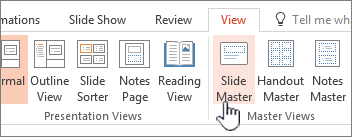
Vælg mastersliden (den første, større slide i miniaturepanelet).
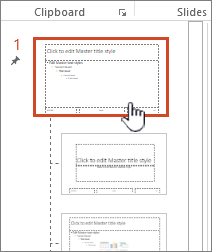
Klik på fanen Startside.
Markér en eller flere af punkttegnene i eksemplerne.
Klik på pil ned på knappen Punkttegn, og vælg den typografi, du vil bruge som standard.
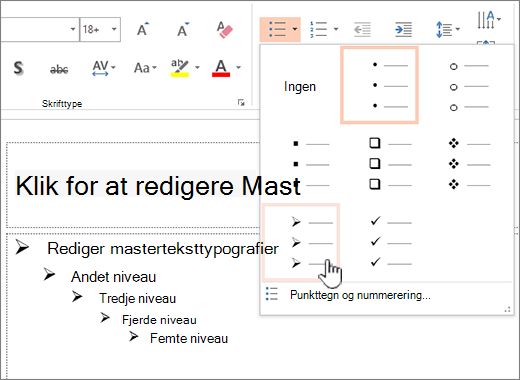
Gentag, hvis du har forskellige punkttegn til forskellige linjer.
Når du er færdig med at opdatere punkttegnene, skal du klikke på fanen Slidemaster og derefter klikke på Luk mastervisning.
Når du indsætter en slide eller et tekstfelt til punkttegn, afspejler det dine nye standardindstillinger for punkttegn.
Du kan finde flere oplysninger om at arbejde med mastere i Ændre en slidemaster.



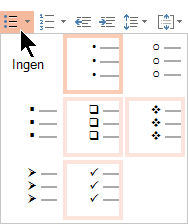
 under fanen Startside på båndet i værktøjslinjen.
Se Også
Få ord til at blive vist med én linje ad gangen i PowerPoint