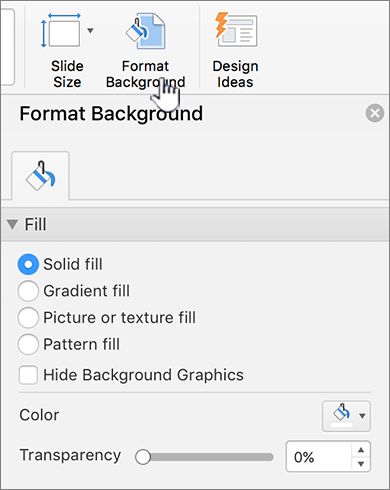
I PowerPoint på internettet kan du foretage grundlæggende baggrundsformatering af en eller flere slides med en dækkende farve eller et billede. Hvis du vil foretage mere avanceret formatering, f.eks. tilføje en farvegraduering eller gøre et billede gennemsigtigt, skal du bruge skrivebordsversionen af PowerPoint på Windows eller macOS.
Du kan udfylde baggrunden med en dækkende farve. PowerPoint på internettet understøtter ikke gradueringsfyld til slidebaggrunde.
Hvis du gerne vil have gradueringsfyld i PowerPoint på internettet, kan du fortælle os det ved at give os feedback. For yderligere oplysninger se Hvordan giver jeg feedback om Microsoft Office.
På fanen Design skal du vælge Baggrund.

Vælg Massiv udfyldning, og vælg derefter en farve i galleriet.
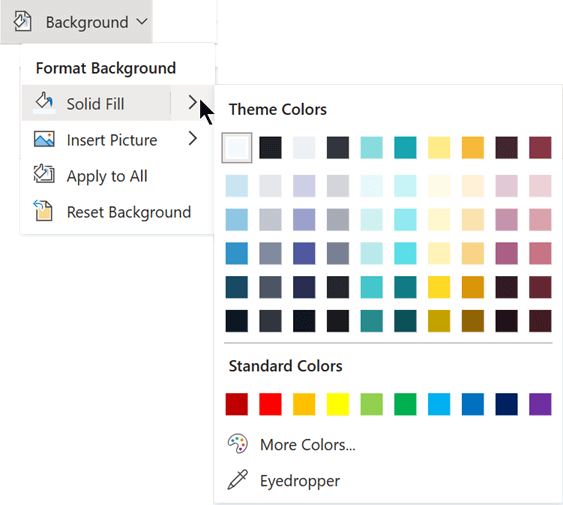
(Hvis du vil nulstille baggrunden til dens tidligere tilstand, skal du vælge Hjem>Fortryd .)
.)
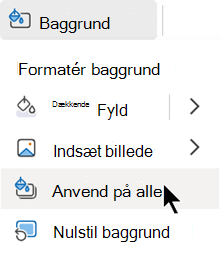
Hvis du vil have, at alle slides har samme baggrundsfarve, skal du vælge Anvend på baggrund>på alle på fanen Design.
Når du indsætter et billede som baggrund, ændrer PowerPoint på internettet billedets størrelse bedst muligt, så det fylder hele slidens område. Du opnår de bedste resultater ved at vælge et billede, der har samme retning som dine slides.
- På fanen Design skal du vælge Baggrund.
- Vælg Indsæt billede, og vælg derefter enten Fra enhed (for at vælge dit eget billede) eller Stockbilleder(for at vælge et billede fra Microsoft-billedbiblioteket).
- Gå til det billede, du vil bruge. Markér den, og vælg derefter Åbn eller Indsæt.
- Hvis du vil have alle slides til at have det samme baggrundsbillede, skal du på fanen Design vælge Baggrund igen og derefter vælge Anvend på alle.
PowerPoint på internettet understøtter følgende billedformater: .jpg, .jpeg, .png, .gif, .bmp, .wmf, .emf, .tif og .tiff.
PowerPoint på internettet ikke har mulighed for at gøre et billede gennemsigtigt. Brug PowerPoint-skrivebordsappen, hvis du vil gøre et baggrundsbillede gennemsigtigt.
PowerPoint på internettet ikke kan fjerne et billedes baggrund. Brug PowerPoint-skrivebordsappen til at fjerne et billedes baggrund.
Fjern en slidebaggrund
Du kan fjerne den slidebaggrund, du aktuelt har, ved at nulstille til en dækkende hvid baggrund:
På fanen Design skal du vælge Baggrund.
Vælg Massiv udfyldning, og vælg derefter Hvid, Baggrund 1 i øverste venstre hjørne af farvegalleriet.
Anvend et omfattende designtema på din præsentation
PowerPoint på internettet leveres med temaer – sæt af professionelt designede farver, layout og skrifttyper. Når du har valgt et tema, anvender alle dine slides det udseende. Du kan finde flere oplysninger under Anvend et farverigt tema på din præsentation.