Du kan erstatte en skrifttype et enkelt sted, eller du kan foretage en systematisk ændring af skrifttypen i hele præsentationen.
Skift skrifttypen på et enkelt slide
Gør et af følgende:
- Markér den tekst, du vil ændre, hvis du vil ændre skrifttypen i et enkelt afsnit eller en enkelt sætning.
- Hvis du vil ændre skrifttype for hele teksten i en pladsholder, skal du enten markere hele teksten i pladsholderen eller klikke på pladsholderen.
Vælg en skrifttype på listen Skrifttype i gruppen Skrifttype under fanen Startside.
Ændre skrifttyperne for hele præsentationen
(Denne funktion er ikke tilgængelig i PowerPoint på internettet.)
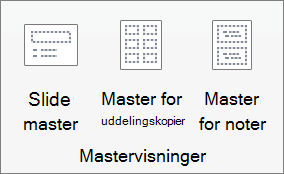
- Klik på Slidemaster i gruppen Mastervisninger under fanen Visning.
- I venstre rude, der indeholder slidemaster og layouts, skal du klikke på den slidemasterminiature eller det layout, som indeholder den skrifttype, du vil ændre.
- Klik på den titeltekst eller på det niveau i brødteksten på slidemasteren eller layoutet, hvor du vil anvende en ny skrifttype.
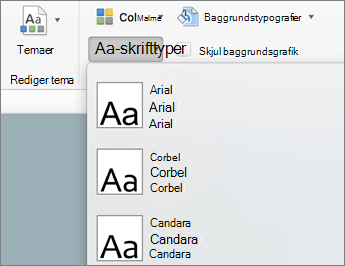
- Klik på Skrifttyper under fanen Slidemaster i gruppen Baggrund, og vælg derefter en skrifttype på listen.
Gentag trin 1-4 for eventuelle andre skrifttyper, du vil ændre. - Når du er færdig, skal du vælge fanen Slidemaster og derefter vælge Luk mastervisning for at vende tilbage til normal visning.
Du kan også bruge indstillingen Erstat skrifttype til at ændre en skrifttype i hele præsentationen. Sådan gør du:
- På fanen Startside i gruppen Redigering skal du vælge Erstat og derefter vælge Erstat skrifttyper.
- I dialogboksen Erstat skrifttype i feltet Erstat skal du markere den skrifttype, du vil erstatte.
- I feltet Med skal du markere den skrifttype, du vil bruge, markere Erstat og derefter vælge Luk.
Hvis du bruger én slidemaster, og du ændrer en skrifttype på slidemasteren, vises den nye skrifttype i hele præsentationen.
Hvis du bruger flere slidemastere, f.eks. når du anvender mere end én skabelon i præsentationen, skal du ændre skrifttypografien for hver slidemaster.