Anvendelse af en foruddefineret tabeltypografi er den hurtige og nemme måde at ændre udseendet af en tabel i PowerPoint.
En tabeltypografi er en kombination af formateringsindstillinger, herunder farve og valgfri skygge. Farvekombinationerne er afledt af temafarverne i præsentationen. Alle tabeller, du opretter, anvender automatisk en tabeltypografi.
Anvend en tabeltypografi
Markér den tabel, du vil anvende en ny eller anden tabeltypografi på.
På båndet skal du vælge fanen Tabeldesign for at få vist galleriet Tabeltypografier, som vist nedenfor, og derefter vælge den ønskede tabeltypografi. Hvis du vil se flere tabeltypografier, skal du klikke på rullepilen  i højre side af galleriet Tabeltypografier.

Bemærk
Hvis du vil ændre udseendet af teksten i en tabel, skal du markere al tekst i tabellen og derefter vælge fanen Hjem og bruge skrifttypeindstillingerne til at justere teksten.
Toppen af siden
Fjern en tabeltypografi
- Markér tabellen.
- Vælg fanen Tabeldesign på båndet.
- Vælg rullepilen Mere højre side af galleriet Tabeltypografier , og vælg derefter Ryd tabel nederst.
Slet en streg i en celle, række eller kolonne
- Vælg fanen Tabeldesign på båndet.
- Vælg Viskelæder i højre side i gruppen Tegn kanter.
Markøren ændres til et  .
.
- Klik på den streg, du vil slette. Når du er færdig med at slette, skal du klikke uden for tabellen.
Toppen af siden
Tilføje eller ændre en tabelkant
Markér de tabelceller, du vil føje en kant til (eller ændre kanten på).
Vælg fanen Tabeldesign på båndet. Vælg en af følgende i gruppen Tegn kanter :
- Brug Pennefarve til at ændre kantens farve.
Hvis du vil have flere farveindstillinger, skal du under Pennefarve vælge Flere kantfarver og derefter enten vælge den ønskede farve på fanen Standard eller blande din egen farve under fanen Brugerdefineret. Brugerdefinerede farver og farver på fanen Standard opdateres ikke, hvis du senere ændrer dokumenttemaet.
- Brug Pennetykkelse til at ændre kantens tykkelse.
- Brug Pennetypografi til at ændre stregtypen for kanten.
Hvis du vil anvende den farve, tykkelse eller stregtype, du valgte i trin 2, skal du gøre et af følgende:
- Mens markøren stadig ligner en blyant
 , skal du klikke på de kanter, du vil ændre.
- Vælg Tabeldesignkanter>, og vælg derefter den kantindstilling, du vil anvende.
Tip
Du kan bruge Viskelæder til at slette kanter mellem tabelceller. Klik på Viskelæder i gruppen Tegn kanter under Design>tabelværktøjer, eller tryk og hold Skift nede, mens markøren er en blyant , og klik derefter på de kanter, du vil slette.
Toppen af siden
Tilføje eller ændre baggrunden i en tabel
Du kan tilføje eller ændre baggrundsfarven for hele tabellen. Baggrundsfarven vises under en hvilken som helst fyldfarve, der anvendes på tabelcellerne.
- Klik på en celle i tabellen.
- Vælg fanen Tabeldesign, og klik derefter på pilen ud for Skygge i gruppen Tabeltypografier, og peg derefter på Tabelbaggrund.
- Klik på den ønskede farve, eller klik på Ingen udfyldning for at vælge en farve.
Hvis du vil ændre en farve, der ikke vises på listen Temafarver, skal du klikke på Flere fyldfarver og derefter enten klikke på den ønskede farve på fanen Standard eller blande din egen farve under fanen Brugerdefineret. Brugerdefinerede farver og farver på fanen Standard opdateres ikke, hvis du senere ændrer dokumenttemaet.
Toppen af siden
Du kan anvende eller ændre en typografi, kant eller farve i en tabel i præsentationen. Du kan f.eks. anvende eller rydde en tabeltypografi (eller hurtig typografi), slette linjer fra en celle, række eller kolonne, ændre tabellens kant eller ændre baggrundsfarven i en tabel.
Vælg en overskrift nedenfor for at åbne den og få vist de detaljerede instruktioner.
Anvend en tabeltypografi
En tabeltypografi (eller hurtig typografi) er en kombination af forskellige formateringsindstillinger, herunder farvekombinationer, der er afledt af temafarverne i præsentationen. Alle tabeller, du tilføjer, får automatisk tildelt en tabeltypografi.
Markér den tabel, du vil anvende en ny eller anden tabeltypografi på.
Vælg fanen Tabelværktøjer/Design på båndet, og vælg derefter den ønskede tabeltypografi. Hvis du vil se flere tabeltypografier, skal du klikke på rullepilen i højre side af galleriet Tabeltypografier.

Bemærk
Hvis du vil ændre udseendet af teksten i en tabel, skal du gå tilStartsideskrifttype> eller klikke på tabellen og derefter vælge fanen Tabelværktøjer/Design og vælge mellem WordArt-typografier.
Toppen af siden
Fjern en tabeltypografi
Hvis du vil fjerne en tabeltypografi, skal du vælge fanen Tabelværktøjer/Design på båndet. Vælg derefter rullepilen Mere højre side af galleriet Tabeltypografier , og vælg Ryd tabel nederst.
Slet en streg i en celle, række eller kolonne
- Vælg fanen Tabelværktøjer/Design på båndet. Klik på Viskelæder i gruppen Tegn kanter.
Markøren ændres til et .
- Klik på den linje, du vil slette, for at fjerne den. Klik uden for tabellen, når du er færdig.
Toppen af siden
Tilføje eller ændre en tabelkant
Markér de tabelceller, du vil føje en kant til (eller ændre kanten på).
Vælg fanen Tabelværktøjer/Design på båndet. Vælg en af følgende i gruppen Tegn kanter :
- Brug Pennefarve til at ændre kantens farve.
Hvis du vil have flere farveindstillinger, skal du klikke på Flere kantfarver og derefter enten klikke på den ønskede farve på fanen Standard eller blande din egen farve under fanen Brugerdefineret. Brugerdefinerede farver og farver under fanen Standard opdateres ikke, hvis du senere ændrer dokumenttemaet.
- Brug Pennetykkelse til at ændre kantens tykkelse.
- Brug Pennetypografi til at ændre stregtypen for kanten.
Hvis du vil anvende den farve, tykkelse eller stregtype, du valgte i trin 2, i tabellen, skal du gøre et af følgende:
- Mens markøren stadig ligner en blyant , skal du klikke på de kanter, du vil ændre.
Gå til Tabelværktøjer>Design>Tabeltypografier>Kanter, og klik derefter på den kantindstilling, du vil ændre.
Tip
Du kan bruge Viskelæder til at slette kanter mellem tabelceller. Klik på Viskelæder i gruppen Tegn kanter under Design>tabelværktøjer, eller tryk og hold Skift nede, mens markøren er en blyant , og klik derefter på de kanter, du vil slette.
Toppen af siden
Tilføje eller ændre baggrunden i en tabel
Du kan tilføje eller ændre baggrundsfarven for hele tabellen. Baggrundsfarven vises under en hvilken som helst fyldfarve, der anvendes på tabelcellerne.
- Klik på en celle i tabellen.
- Gå til Tabelværktøjsdesign>, og klik derefter på pilen ud for Skygge i gruppen Tabeltypografier, og peg derefter på Tabelbaggrund.
- Klik på den ønskede farve, eller klik på Ingen udfyldning for at vælge en farve.
Hvis du vil ændre en farve, der ikke vises på listen Temafarver, skal du klikke på Flere fyldfarver og derefter enten klikke på den ønskede farve på fanen Standard eller blande din egen farve under fanen Brugerdefineret. Brugerdefinerede farver og farver på fanen Standard opdateres ikke, hvis du senere ændrer dokumenttemaet.
Toppen af siden
Du kan anvende eller ændre en typografi eller farve på en tabel i præsentationen.
Vælg en overskrift nedenfor for at åbne den og få vist de detaljerede instruktioner.
Anvend en tabeltypografi
En tabeltypografi (eller hurtig typografi) er en kombination af forskellige formateringsindstillinger, herunder farvekombinationer, der er afledt af temafarverne i præsentationen. Alle tabeller, du tilføjer, får automatisk tildelt en tabeltypografi.
- Markér den tabel, du vil anvende en typografi på.
- Vælg fanen Tabeldesign på båndet, og vælg derefter den ønskede tabeltypografi. Hvis du vil se flere tabeltypografier, skal du klikke på rullepilen Flere typografier
 højre for galleriet Tabeltypografier .

Tip
Hvis du vil ændre udseendet af teksten i en tabel, skal du gå til fanen Hjem på værktøjslinjen og bruge indstillingerne i gruppen Skrifttype .
Toppen af siden
Fjern en tabeltypografi
Markér en del af tabellen.
Vælg fanen Tabeldesign på båndet.
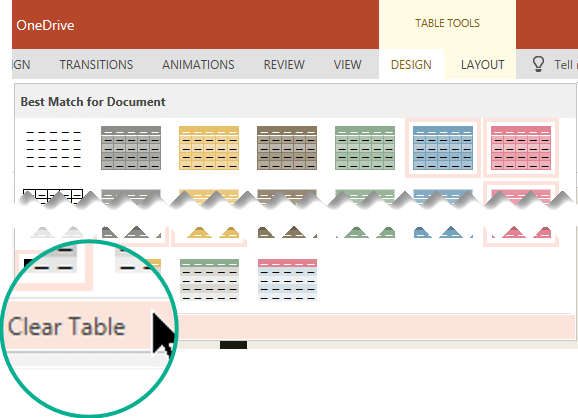
Vælg rullepilen Flere typografier til højre for galleriet Tabeltypografier :
Nederst i galleriet, der åbnes, skal du vælge Ryd tabel:
Føj skygge til rækker eller kolonner
Du kan tilføje skyggetypografier ved hjælp af gruppen Indstillinger for tabeltypografi under fanen Tabeldesign på båndet.

| Indstilling |
Beskrivelse |
|
Kolonneoverskrift |
Gør skyggen af den øverste række mørkere, hvor kolonneoverskrifterne er, som det er gjort i denne tabel |
|
Rækken Total |
Gør skyggen af den nederste række mørkere, hvor kolonnetotaler vises |
|
Stribede rækker |
Brug skiftende lysere og mørkere skygge i tabelrækker, som det bruges i denne tabel |
|
Første kolonne |
Gør skyggen af den første tabelkolonne mørkere |
|
Sidste kolonne |
Gør skyggen af den sidste tabelkolonne mørkere |
|
Stribede kolonner |
Brug skiftende lysere og mørkere skygge i tabelkolonner |
Tilføje eller ændre skygge i markerede celler
Du kan tilføje eller ændre skyggen af en enkelt celle eller markerede celler.
- Markér en eller flere celler i tabellen.
- Vælg fanen Tabeldesign på værktøjslinjen, og åbn derefter menuen Celleskygge med farver.
- Vælg den ønskede farve, eller vælg Ingen udfyldning for at vælge ingen farve.
Toppen af siden
Anvendelse af en foruddefineret tabeltypografi er den hurtige og nemme måde at ændre udseendet af en tabel i PowerPoint.
En tabeltypografi er en kombination af formateringsindstillinger, herunder farve og valgfri skygge. Farvekombinationerne er afledt af temafarverne i præsentationen. Alle tabeller, du opretter, anvender automatisk en tabeltypografi.
Anvend en tabeltypografi
Markér den tabel, du vil anvende en ny eller anden tabeltypografi på.
På båndet skal du vælge fanen Tabeldesign for at få vist galleriet Tabeltypografier, som vist nedenfor, og derefter vælge den ønskede tabeltypografi. Hvis du vil se flere tabeltypografier, skal du klikke på pil ned  ned i galleriet.

Bemærk
Hvis du vil ændre udseendet af teksten i en tabel, skal du markere al tekst i tabellen og derefter vælge fanen Hjem og bruge skrifttypeindstillingerne til at justere teksten.
Fjern en tabeltypografi
- Markér tabellen.
- Vælg fanen Tabeldesign på båndet.
- Vælg pil ned ned i galleriet, og vælg derefter Ryd tabel nederst.
Slet en streg i en celle, række eller kolonne
- Vælg fanen Tabeldesign på båndet.
- Vælg Viskelæder i højre side.
Markøren ændres til et .
- Klik på den streg, du vil slette. Når du er færdig, skal du klikke uden for tabellen eller trykke på Esc for at afslutte viskelædertilstand.
Tilføje eller ændre en tabelkant
Markér de tabelceller, du vil føje en kant til (eller ændre kanten på).
Vælg fanen Tabeldesign på båndet. Vælg en af følgende i gruppen Tegn kanter :
- Brug Pennefarve til at ændre kantens farve.
Hvis du vil have flere farveindstillinger, skal du under Pennefarve vælge Flere farver og derefter enten vælge den ønskede farve på fanen Farvehjul .
- Brug Pennetykkelse til at ændre kantens tykkelse.
- Brug Pennetypografi til at ændre stregtypen for kanten.
Hvis du vil anvende den farve, tykkelse eller stregtype, du valgte i trin 2, skal du gøre et af følgende:
- Mens markøren stadig ligner en blyant , skal du klikke på de kanter, du vil ændre.
- Vælg Tabeldesignkanter>, og vælg derefter den kantindstilling, du vil anvende.
Tip
Du kan bruge Viskelæder til at slette kanter mellem tabelceller. På fanen Tabeldesign skal du vælge Viskelæder og derefter klikke på de kanter, du vil slette.
Tilføje eller ændre baggrunden i en tabel
Du kan tilføje eller ændre baggrundsfarven for hele tabellen. Baggrundsfarven vises under en hvilken som helst fyldfarve, der anvendes på tabelcellerne.
- Klik på en celle i tabellen.
- Vælg fanen Tabeldesign, og klik derefter på pilen ud for Skygge i gruppen Tabeltypografier, og peg derefter på Tabelbaggrund.
- Klik på den ønskede farve, eller klik på Ingen udfyldning for at vælge en farve.
Hvis du vil ændre en farve, der ikke vises på listen Temafarver, skal du klikke på Flere fyldfarver og derefter enten klikke på den ønskede farve på fanen Standard eller blande din egen farve under fanen Brugerdefineret. Brugerdefinerede farver og farver på fanen Standard opdateres ikke, hvis du senere ændrer dokumenttemaet.
