
Du kan kopiere en slidemaster (og alle dens tilhørende layouts), du kan lide, fra én præsentation til en anden.
Kopiere slidemasteren fra den første præsentation
- Åbn begge præsentationer: den, som du vil kopiere en slidemaster fra, og den, som du vil indsætte slidemasteren i.
- Vælg Slidemaster under fanen Vis i den præsentation, der indeholder den slidemaster, du vil kopiere.

- Højreklik på slidemasteren i ruden med miniatureslides, og vælg derefter Kopiér.
Bemærk
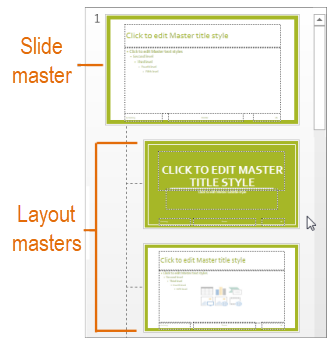
- I miniatureruden er slidemasteren repræsenteret af det store slidebillede med et tal ud for den, og de tilknyttede layoutmasters er de mindre elementer, der er underordnet i forhold til den (som vist ovenfor).
- Mange præsentationer indeholder mere end én slidemaster, så det kan være nødvendigt at rulle ned for at finde den, du ønsker.
Indsætte slidemasteren i den nye præsentation
Vælg Skift vindue under fanen Vis , og vælg derefter den præsentation, du ønsker at indsætte slidemasteren i.
På fanen Vis skal du vælge Slidemaster.
Højreklik på slidemasteren i miniatureruden, og gør derefter et af følgende under Sæt ind.
- Hvis du vil bruge temafarver, skrifttyper og effekter fra den destinationspræsentation, du indsætter i, skal du klikke på Brug destinationstema
 .
. - Hvis du vil bevare temafarverne, skrifttyperne og effekterne i den præsentation, du kopierer fra, skal du klikke på Bevar kildeformatering Bevar
 .
.
- Hvis du vil bruge temafarver, skrifttyper og effekter fra den destinationspræsentation, du indsætter i, skal du klikke på Brug destinationstema
Når du er færdig, skal du vælge Luk mastervisning.