

Du kan oprette noter, efterhånden som du opbygger din præsentation. Du ønsker muligvis at udskrive dem og gennemgå dem, mens du fremlægger din præsentation.
En grøn idé...
Før du udskriver notesider, skal du imidlertid overveje at få vist dine noter i præsentationsvisning i stedet. For at spare papir og printerpatroner kan du få vist dine noter på en anden skærm, mens du fremlægger din præsentation. Se Se talerens noter privat, mens du fremlægger en præsentation på flere skærme for at få mere at vide.
Opret noter
Brug noteruden i visningen Normal til at skrive noter om dine slides. Klik på Normal i gruppen Præsentationsvisninger på fanen Vis for at gå til Normal visning.
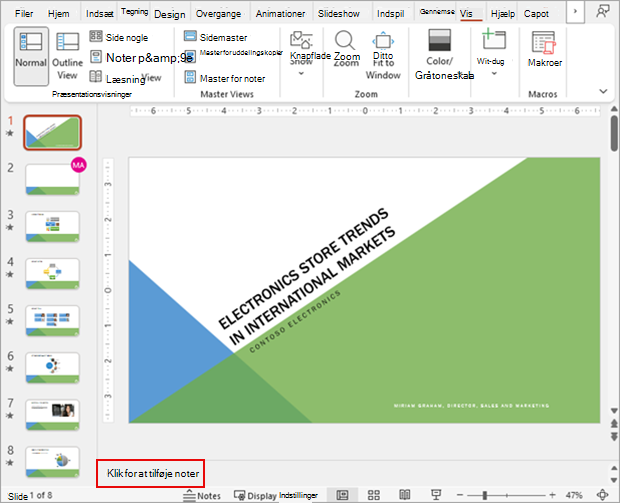
Du kan dine noter og formatere dem, mens du arbejder i Normal visning, men hvis du vil se, hvordan dine noter ser ud, når de bliver udskrevet og den fulde effekt af eventuel formatering af tekst, skal du skifte til visningen Noter. I visningen Noter kan du også kontrollere og ændre sidehoveder og sidefødder i dine noter.
Hver note viser en slideminiature sammen med de noter, der er knyttet til det pågældende slide. I Noter kan du forskønne dine noter med grafer, billeder, tabeller eller andre illustrationer.
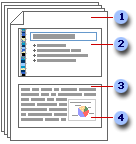
(De følgende tal svarer til tallene i illustrationen).
- Noter omfatter dine noter og hvert slide i præsentationen.
- Hvert slide udskrives på sin egen noteside.
- Dine noter er knyttet til slidet.
- Du kan føje data, såsom diagrammer eller billeder, til dine noter.
Husk følgende, når du tilføjer noter:
- De ændringer, tilføjelser og sletninger, du foretager på en note, gælder kun for den pågældende note og for noteteksten i Normal visning.
- Hvis du vil forstørre, flytte eller formatere slidets billedområde eller noteområde, skal du foretage dine ændringer i Noter.
- Du kan ikke tegne eller indsætte billeder i noteruden i Normal visning. Skift til Noter, og tegn eller tilføj billeder der.
- Billeder og objekter, du tilføjer i Noter, vises på dine udskrevne noter, men ikke på skærmen i Normal visning.
Skab mere plads til dine noter
En standardnote består af en slideminiature på den øverste halvdel af siden og et lige så stort afsnit til noter på den nederste halvdel af siden.
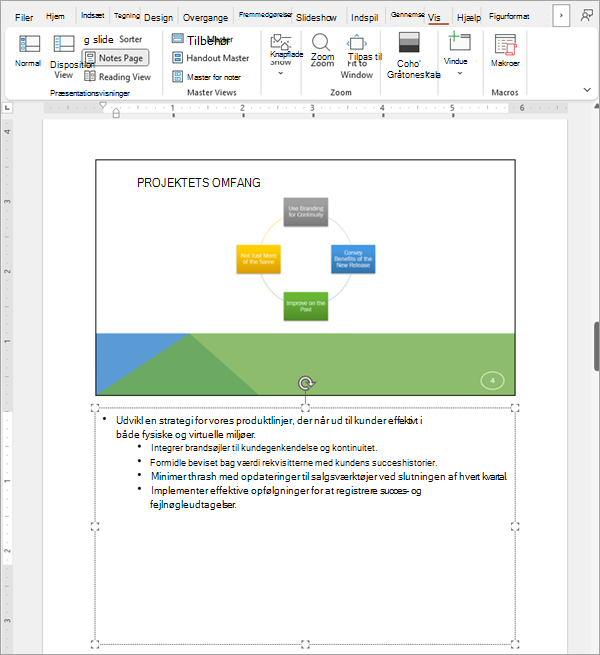
Hvis en halv side ikke er nok til dine noter, kan du tilføje mere plads.
Sådan tilføjer du mere plads på en enkelt note:
På fanen Hjem skal du vælge den slide, hvor du vil tilføje mere plads til noter, og derefter vælge fanen Vis .
Vælg Noter i gruppen Præsentationsvisningerpå fanen Vis.
Gør et af følgende:
- Hvis du vil slette slideminiaturen, skal du markere sliden på notesiden og derefter trykke på SLET. Dette sletter ikke sliden fra præsentationen, men kun fra notesiden, så der bliver mere plads til noter.
- Hvis du vil reducere størrelsen på slideminiaturen på notesiden, skal du trække i størrelseshåndtaget på slideminiaturen.
På den øverste kant i pladsholderen til noter skal du trække i størrelseshåndtaget for at forstørre pladsholderen til noter, så den fylder så meget på siden, som du har brug for.
Tilføj grafik eller formatering til alle noter
Hvis du vil tilføje grafik, såsom en figur eller et billede, eller hvis du vil formatere alle noter i din præsentation, skal du ændre Master for noter. Hvis du f.eks. vil placere et firmalogo eller anden grafik på alle noter, skal du tilføje grafikken på Master for noter. Hvis du vil ændre typografien for alle noter, skal du ændre typografien på Master for noter. Du kan ændre udseendet og placeringen af slideområdet, noteområdet, sidehoveder, sidefødder, sidetal og dato.
Udskrive noter med miniaturebilleder af slides
Du kan udskrive noter med en slideminiature, som du kan dele ud til dit publikum, eller som hjælper dig med at forberede din præsentation.
Bemærk
Du kan kun udskrive én slideminiature med noter pr. udskrevet side.
- Åbn den præsentation, hvor du vil udskrive noter med slideminiaturer.
- Klik på fanen Filer.
- Vælg Udskriv i venstre side af fanen Filer.
- Under Indstillinger skal du vælge pilen ud for Slides på hele siden og derefter vælge Noter under Udskriftslayout.
- Vælg pilen ud for Stående papirretning, og vælg derefter Stående papirretning eller Liggende papirretning for at angive papirretningen.
- Hvis du vil udskrive dine noter og slideminiaturer i farver, skal du vælge en farveprinter. Vælg pilen ud for Farve, og vælg derefter Farve på listen.
- Vælg Udskriv.
Udskrive noter uden miniaturebilleder af slides
Bemærk
Du kan kun udskrive én side med noter pr. udskrevet side.
- Åbn den præsentation, hvor du vil udskrive noter uden slideminiaturer.
- Åbn hvert slide i visningen Noter. Klik på Noter i menuen Vis i gruppen Præsentationsvisninger for at gå til visningen Noter.
- Slet slideminiaturen fra hver note. Hvis du vil slette slideminiaturen, skal klikke på slideminiaturen på noter og derefter trykke på SLET.
- Vælg fanen Filer .
- Vælg Udskriv i venstre side af fanen Filer.
- Under Indstillinger skal du vælge pilen ud for Slides på hele siden og derefter vælge Noter under Udskriftslayout.
- Vælg pilen ud for Stående papirretning, og vælg derefter Stående papirretning eller Liggende papirretning for at angive papirretningen.
- Hvis du vil udskrive dine noter og slideminiaturer i farver, skal du vælge en farveprinter. Vælg pilen ud for Farve, og vælg derefter Farve på listen.
- Vælg Udskriv.