

Du kan oprette et tilpasset farveskema, også kaldet temafarver, i PowerPoint og bruge det i andre Office-programmer. Find en standardtemafarve, du kan lide, og rediger og gem den i PowerPoint. Næste gang du opretter en ny PowerPoint-præsentation, et Word-dokument eller en Excel-projektmappe, kan du bruge den temafarve, du har oprettet.
Opret en ny temafarve
- Klik på pilen under Varianter under fanen Design, og peg på Farver.
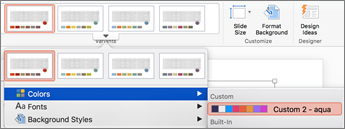
- Klik på Tilpas farver.
- Klik på et farvefelt, du vil ændre. Eksempel: Markeringsfarve 1.
- Klik på en ny farve i dialogboksen Farver .
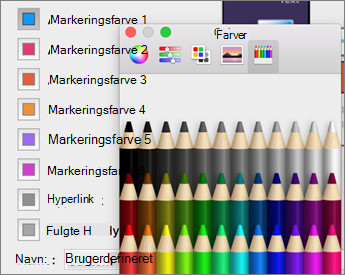
- Gentag trin 3 og 4 for hver farve, du vil ændre.
- Luk dialogboksen Farver .
- Skriv et navn til din brugerdefinerede temafarve i feltet Navn , og klik derefter på Gem.
Temafarven anvendes på den aktuelle præsentation.
Anvend din nye temafarve på et nyt dokument
- Klik på pilen under Varianter under fanen Design, peg på Farver, og klik derefter på navnet på den temafarve, du har oprettet.
Slet en brugerdefineret temafarve
I Mac OS X Finder kan du finde din brugerdefinerede temafarve i /Brugere/ Brugernavn/Bibliotek/Programunderstøttelse/Microsoft/Office/Brugerskabeloner/Mine temaer/Temafarver.
Træk filen med din temafarve – f.eks. Brugerdefineret 1.xml – til papirkurven.
Bemærk
Den slettede temafarve forbliver på listen Farver under fanen Design , indtil du afslutter og derefter åbner Office-programmerne igen.