
Nogle gange er den ønskede figur ikke inkluderet i de indbyggede figurer eller standardfigurerne. Du kan flette figurer for at oprette det ønskede billede. Du kan også bruge Redigeringspunkter for at redigere en figur.
Varighed: 4:07. Design dit eget billede ved at flette og gruppere figurer.
Flette figurer
Markér de figurer, du vil flette: Tryk på ctrl-tasten, og hold den nede, mens du markerer hver figur efter tur.
(Hvis du ikke markerer nogen figurer, er knappen Flet figurer i trin 2 nedtonet).På fanen Figurformat i gruppen Indsæt figurer skal du vælge Flet figurer for at få vist en menu med indstillinger for fletning.
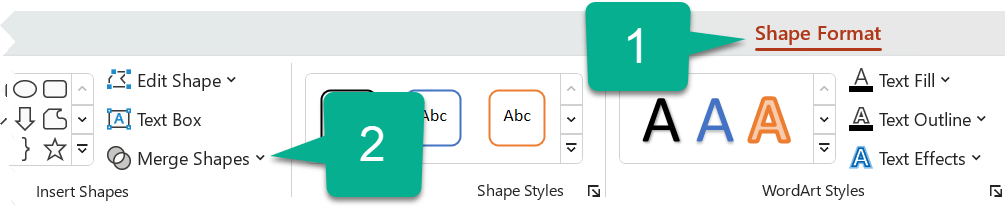
Vælg den ønskede fletindstilling. Følgende tabel illustrerer effekten af hver indstilling på stikprøven af to cirkler, der overlapper en smule, f.eks.:

Indstilling Resultat Unionen 
Skærer 
Fragment 
Subtraher 
Kombinere 
Bemærk, at den rækkefølge, hvori du vælger de figurer, der skal flettes, kan påvirke de indstillinger, der vises for dig. Hvis du ikke er tilfreds med valgmulighederne, du får, kan du starte med at fjerne markeringen af figurerne og derefter gentage denne fremgangsmåde, vælge en anden figur end du gjorde i det forrige forsøg.
Bruge Rediger punkter til at redigere en figur
- Vælg den figur, du vil omforme.
- Vælg fanen Figurformat på værktøjslinjen, og vælg Redigerfigurredigeringspunkter> i gruppen Indsæt figur.
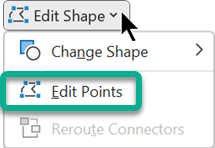
- Træk de sorte redigeringspunkter for at ændre figuren. Brug de hvide firkanter i redigeringspunkterne til at ændre krumningen af linjen mellem de to sorte redigeringspunkter.

Det er nemmere at bruge redigeringspunkter, hvis figuren ikke har nogen udfyldning eller typografi. Tilføj enhver fyldfarve eller effekter efter du har afsluttet.
Genbrug din brugerdefinerede figur i et andet Office-program
Hvis du vil bruge figuren senere, skal du højreklikke på den og vælge Gem som billede. Giv billedet et navn, og gem det på computeren.
Hvis du vil indsætte billedet i et andet Microsoft 365-program, skal du åbne det pågældende program og vælge Indsæt>billeder. Find billedet på din computer, markér det, og vælg derefter Indsæt.

