
Vigtig
Copilot (herunder brandkit) er tilgængelig i PowerPoint til Windows, Mac og internettet.
Copilot i PowerPoint er en AI-drevet assistent, der er tilgængelig i PowerPoint til Windows, Mac og internettet. Du kan få adgang til den ved at åbne Copilot Chat ved hjælp af Copilot-ikonet i nederste højre hjørne af skærmen. Den er som standard aktiveret i promptfeltet.
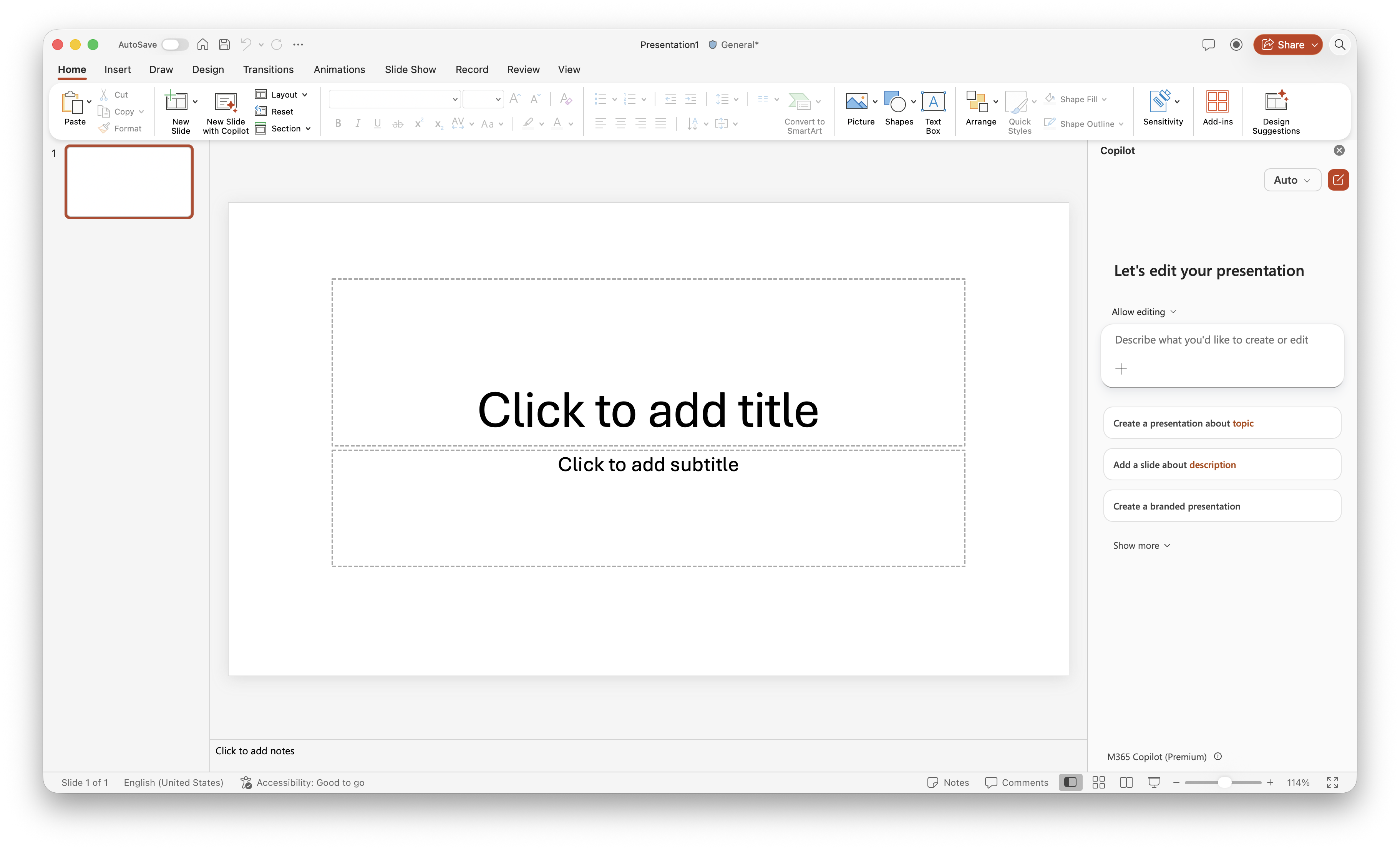
Copilot i PowerPoint hjælper dig med at oprette, redigere og forstå dine præsentationer. Den forstår dokumentkonteksten, kan udføre opgaver i flere trin og genererer eller redigerer indhold direkte i PowerPoint, herunder:
- Redigering og strukturering af slides: Tilføj nye slides, opdater eksisterende indhold, omorganiser sektioner, og forbedr det overordnede flow med AI-assisterede forslag.
- Billedgenerering og -forbedring: Brug kunstig intelligens til at oprette brugerdefinerede visuelle elementer eller erstatte eksisterende med resultater, der indsættes direkte i dine slides eller deles i chat.
- Forståelse af præsentationen: Opsummer hurtigt din præsentation, få svar på specifikke spørgsmål, og få indsigt, der kan hjælpe dig med bedre at formidle dit budskab.
Du kan vælge mellem forskellige AI-modeller, herunder Claude fra Anthropic og ChatGPT fra OpenAI, for at styrke din Copilot-oplevelse, når du foretager ændringer direkte i din præsentation.
Copilot i PowerPoint arbejder på at forstå og følge din præsentations design og brand. En vigtig måde at hjælpe Copilot i PowerPoint med bedre at forstå dine brandkrav på er at udfylde et brandkit (tilgængeligt for virksomhedsbrugere) med dine logoer, brandretningslinjer og billedaktiver.
Oplevelsen er udviklet til at strømline arbejdsprocesser for oprettelse af præsentationer og forbedre produktiviteten. Den er designet med ansvarlig kunstig intelligens i tankerne.
Prøv det nu
Er du klar til at prøve det? Du kan bruge Copilot i PowerPoint til at oprette brandpræsentationer og strømline en lang række opgaver.
- Åbn PowerPoint.
- Åbn Copilot Chat i menuen på båndet, og prøv disse prompter:
- Bed den om at omskrive teksten for at gøre teksten mere tydelig eller tone – f.eks. "Gør titlen mere præcis".
- Gør dine visuelle elementer i præsentationen bedre med "erstat punktopstillingen på denne slide med en detaljeret SmartArt-tidslinje" og "Gør billedet på denne slide fotorealistisk".
- Håndter komplekse ræsonneringsopgaver, f.eks. tilpasning af indhold til forskellige målgrupper – f.eks. "Opdater slides 4-6 til et publikum i Storbritannien".
Konfigurer dit brandkit og din skabelon (for virksomhedsbrugere)
Hvis du vil konfigurere dit brandkit og optimere din skabelon til Copilot i PowerPoint, skal du se følgende artikler. Bemærk, at du skal have en Microsoft Copilot-licens for at få adgang til brandkittet.
- Opret og administrer officielle brandkits i Microsoft Copilot-appen – Microsoft Support
- Hold din præsentation målrettet med Copilot - Microsoft Support
Hvis du har konfigureret et brandkit, er her nogle ting, du kan prøve med Copilot i PowerPoint:
- Bed den om at oprette en brandet præsentation og vælge en skabelon fra dit brandkit – f.eks. "Opret en præsentation om kunstig intelligens på arbejdet. Dæk historier fra det virkelige liv fra forskellige funktioner - HR, salg & marketing, IT, produktion, økonomi, produkt. Gør også produktivitetsgevinsterne dataunderstøttet og repræsenteret gennem tabeller & diagrammer."
- Tilføj brandet indhold ved at oprette en slide ved hjælp af skabelonens layout, brandtypografi og visuelle stil – f.eks. "Tilføj en slide med dette citat: "Innovation starter med at forstå din kundes rejse.'"
- Bed den om at omformatere din præsentation, så den matcher den brandede skabelontypografi, og anvende ensartede farver, skrifttyper og layout overalt – f.eks. "Omformater alle slides, så de matcher stilen i min virksomhedsskabelon, juster farver og skrifttyper".
- Tilføj visuelle elementer ved at trække logoer og billeder fra dit brandkit og anvende dem konsekvent på tværs af slides – f.eks. "Føj relevante billeder fra mit brandkit til slides 3, 5 og 7".
- Få Copilot til at kontrollere, at din præsentation overholder brandet – f.eks. "Kan du gennemgå/tjekke mit dæk i forhold til min virksomheds brandretningslinjer?"
Gør dine præsentationer bedre med færdigheder for Copilot i PowerPoint
Copilot i PowerPoint indeholder nu indbyggede færdigheder – brugsklare kommandoer, der udfører handlinger på din præsentation med et enkelt klik. I stedet for at lave en lang prompt skal du blot vælge en færdighed og lade Copilot gøre arbejdet, hvilket hjælper dig med at forbedre historiefortælling og visuel konsistens hurtigere, lige sammen med dine eksisterende Copilot-arbejdsprocesser.
Copilot i PowerPoint-færdigheder
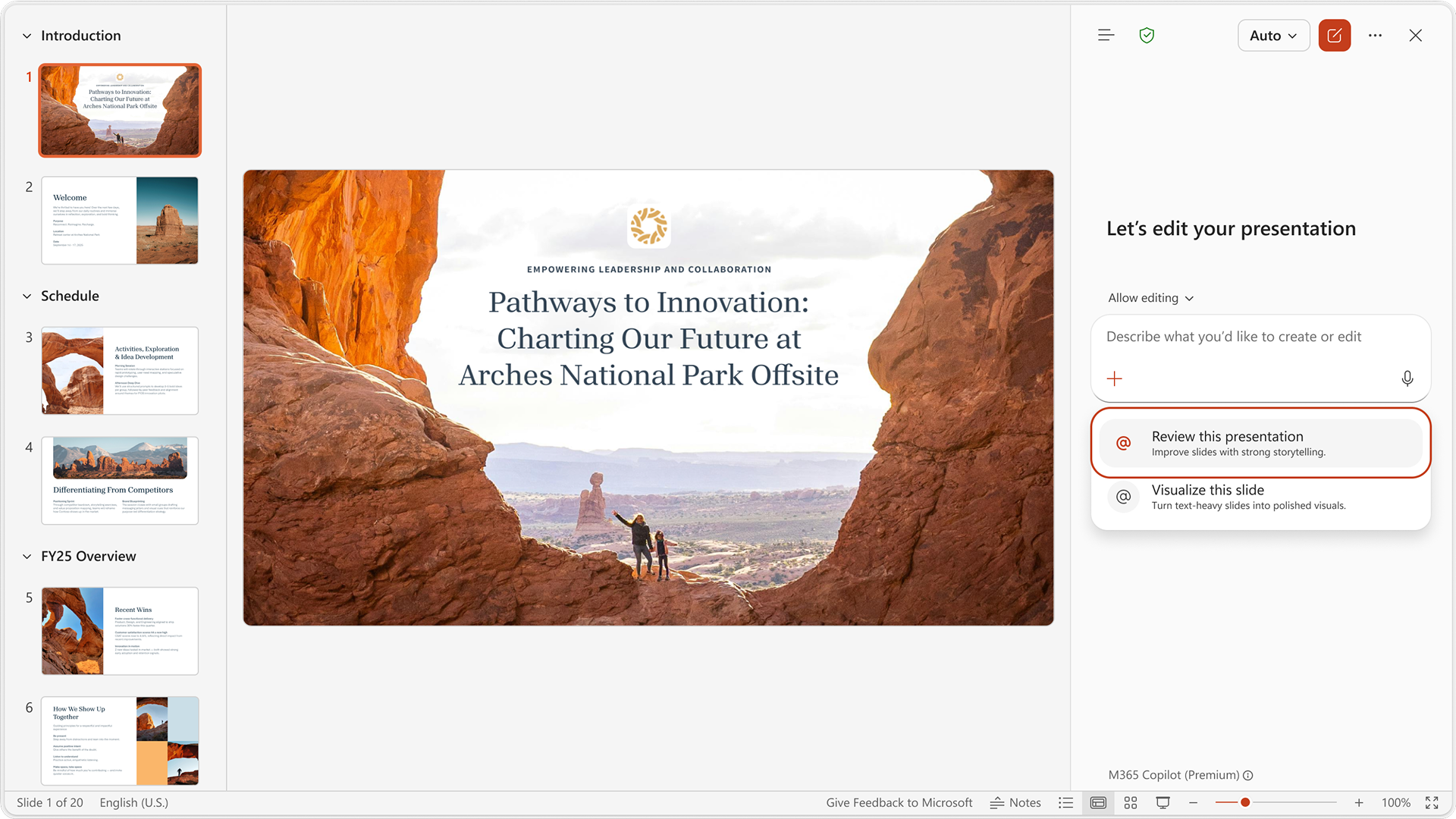
- Gennemse denne præsentation – få detaljerede slide-for-slide-forslag for at styrke struktur, klarhed og historiefortælling. Copilot kigger på tværs af dit eksisterende indhold og anbefaler redigeringer for at få meddelelsen til at lande.
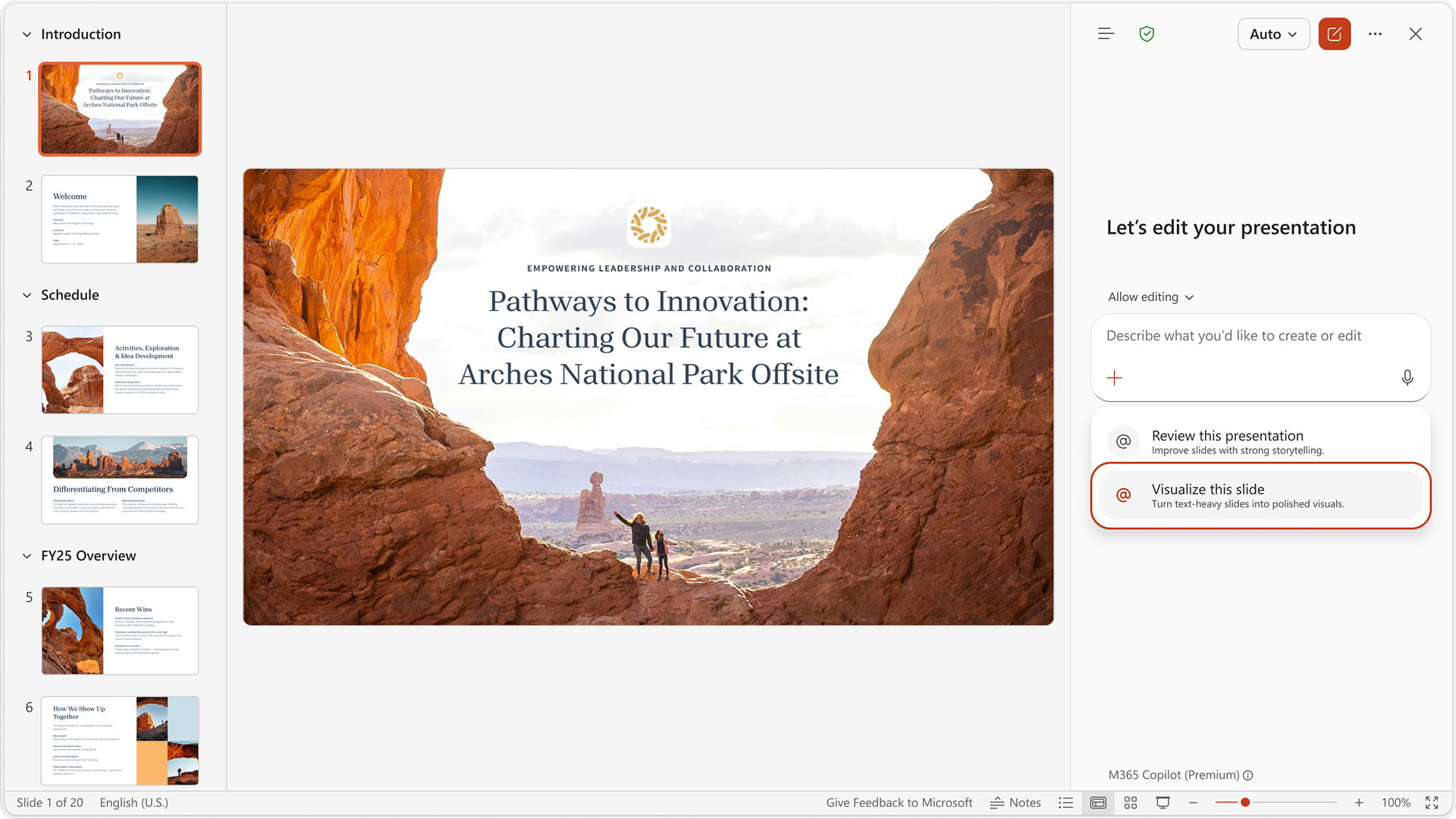
- Visualiser denne slide – Transformer en slide med meget tekst til et flot, professionelt visuelt element. Copilot forvandler dit skrevne indhold til et engagerende billede, der løfter udseendet og følelsen af dit dæk.
- Forbered dig på spørgsmål – Analysér præsentationer for at identificere potentielle svage punkter, og foresig spørgsmål fra tilhørerne, hvilket hjælper brugerne med at forbedre historiefortællingen og levere præsentationer mere effektivt.
Sådan bruger du en færdighed
- Åbn Copilot i PowerPoint fra båndet.
- Vælg menuen Færdigheder .
- Vælg færdigheden (f.eks. Gennemgå denne præsentation), og lad Copilot hjælpe dig (f.eks. generere forslag, du kan gennemse og anvende).
Hvad er begrænsningerne for Copilot i PowerPoint? Hvordan kan brugerne begrænse virkningen af disse begrænsninger, når de bruger systemet?
Begrænsninger:
- Store eller komplekse præsentationer kan overskride systemgrænserne.
Sådan begrænser du virkninger:
- Brug tommelfinger ned-knappen i Copilot Chat til at rapportere outputtet.
Hvilke driftsmæssige faktorer og indstillinger muliggør effektiv og ansvarlig brug af Copilot i PowerPoint?
Copilot i PowerPoint er blevet gennemgået af vores team for ansvarlig AI (RAI). Vi følger RAI's principper og har implementeret:
- Ansvarlig AI, der håndterer pipelines for at mindske risiciene, f.eks. skadeligt, upassende indhold.
- Brugerfeedback i produktet, hvormed brugerne kan rapportere stødende indhold tilbage til Microsoft.
Hvad skal jeg gøre, hvis jeg ser uventet eller stødende output, når jeg bruger Copilot i PowerPoint?
- Brug tommelfinger ned-knappen i Copilot Chat til at rapportere outputtet.
- Fjern eller rediger upassende indhold før deling.
- Kontakt din it-administrator, hvis du oplever vedvarende problemer. Din feedback hjælper Microsoft med at forbedre Copilots sikkerhed og kvalitet.
Er indholdet, der er genereret originalt?
Indhold, der genereres af Copilot i PowerPoint, oprettes af modeller med kunstig intelligens, der er trænet over store datasæt af præsentationer, interne og eksterne data. Output syntetiseres dog fra mønstre i oplæringsdata og kan lejlighedsvist ligne eksisterende indhold. Gennemgå altid originalitet og hensigtsmæssighed før brug.
Hvordan fungerer billedgenerering i Copilot?
Copilot i PowerPoint understøtter billedgenerering ved hjælp af avancerede modeller med kunstig intelligens.
Anmod om et billede i chatten, så genererer Copilot et, hvis det er relevant. Billeder kan indsættes direkte på slides eller returneres i chat til manuel placering afhængigt af anmodningen.
Hvordan bruger Copilot mine uploadede billeder i billedgenerering?
Når du uploader et billede eller henviser til et i en slide som en reference for generation, bruger Copilot kunstig intelligens til at analysere hele billedet, herunder objekter, baggrund og typografi. Hvis der er personer til stede, kan analysen omfatte synlige fysiske træk og ansigtstræk samt antallet af personer. Baseret på dine instruktioner kan Copilot stilisere billedet, ændre baggrunden eller tilføje nye elementer. I nogle tilfælde kan den genkende kendte offentlige personer, men ellers kan den ikke identificere unikke personer.
Brugere skal sikre, at de har de relevante rettigheder og tilladelser til at bruge overførte billeder, herunder samtykke fra alle afbildede personer.
Hvor kan jeg få mere at vide om beskyttelse af personlige oplysninger?
Copilot og Microsoft 365 er bygget på Microsofts omfattende tilgang til sikkerhed, overholdelse af angivne standarder og beskyttelse af personlige oplysninger.
Du kan få flere oplysninger om beskyttelse af personlige oplysninger ved at se følgende oplysninger:
- Hvis du bruger Microsoft Copilot i din organisation (med din arbejds- eller skolekonto), skal du se Data, beskyttelse af personlige oplysninger og sikkerhed for Microsoft Copilot.
- Hvis du bruger Copilot i Microsoft 365-apps til hjemmet som en del af Copilot Pro (med din personlige Microsoft-konto), skal du se Copilot Pro: Microsoft 365-apps og beskyttelse af dine personlige oplysninger.
Bemærk følgende:
Denne funktion bruger avanceret teknologi med kunstig intelligens til at generere indhold fra dit input. Som med enhver teknologi, der udvikles, kan outputtene variere, og de er muligvis ikke altid nøjagtige eller justeret med dine hensigter, og de kan lejlighedsvis omfatte følsomt indhold. Vi anbefaler, at du gennemser og bekræfter AI-genereret indhold, før du medtager det i din præsentation. Lignende input kan give lignende resultater.