

Hvis du bruger en nyere version af PowerPoint, kan du sammenkæde data fra et gemt Excel-regneark til din PowerPoint-præsentation. Så hvis dataene i regnearket ændres, kan du nemt opdatere dem i PowerPoint-præsentationen.
Oprette kæde fra en sektion af data i Excel til PowerPoint
Du kan i PowerPoint integrere tabeller og regneark fra Excel i præsentationsslidene.
I Excel skal du klikke og trække for at markere de celler, du vil kopiere.
Højreklik på de kopierede celler, og vælg Kopiér.
Højreklik i din PowerPoint-præsentation, og vælg de ønskede indstillinger for Sæt ind :
Brug destinationstypografier – Vælg dette for at redigere de kopierede celler som f.eks. en PowerPoint-tabel, men med PowerPoints farveskema og skrifttyper.
Behold kildeformatering – Vælg dette for at fastholde tabellen som redigerbar i PowerPoint, mens du bevarer den samme kildeformatering fra Excel.
Integrer – Vælg dette for at bevare en kopi af tabellen i PowerPoint, hvis du vil redigere dataene, som åbnes i Excel.
Bemærk
Hvis du arbejder med en stor Excel-fil, vil den forstørre din PowerPoint-præsentation til stor størrelse. Du kan også utilsigtet udvide adgangen til din Excel-fil, mere end du regner med.
Billede – Vælg at indsætte en tabel som et billede for at få de samme fordele som ved integrering bortset fra, at du kan formatere dine celler som et billede og føje effekter til det. Du kan dog ikke redigere data, når de først er blevet indsat.
Behold kun tekst – Vælg for at indsætte tabellen som lige tekst og al formatering i PowerPoint.
Hvis du har indsat som et billede, skal du på fanen Billedværktøjer Formatér vælge den hurtige billedtypografi, du vil bruge. Juster tabellen efter behov.
Opdater sammenkædede Excel-data i PowerPoint
Når du har brugt en af de metoder, der er beskrevet ovenfor, til at indsætte sammenkædede Excel-data i en præsentation, er det nemt at opdatere præsentationen for at holde sig opdateret med dataændringerne:
- Højreklik på dataene i PowerPoint, og vælg Opdater link.
Oprette en kæde mellem et helt Excel-regneark og PowerPoint
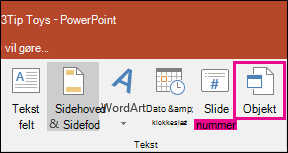
Klik eller tryk på Objekt i PowerPoint under fanen Indsæt.
Markér Opret fra fil i dialogboksen Indsæt objekt.
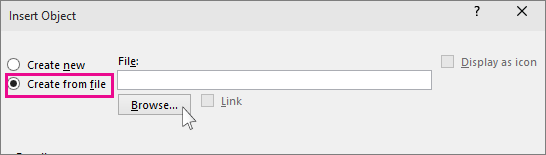
Klik eller tryk på Gennemse, og find Excel-projektmappen med de data, du vil indsætte og oprette kæde til, i feltet Gennemse.
Før du lukker feltet Indsæt objekt, skal du vælge Kæde og klikke på OK.

Vigtig
Det sammenkædede objekt i præsentationen viser alle data fra det aktive øverste regneark i den sammenkædede Excel-projektmappe. Når du gemmer Excel-projektmappen, skal du sikre dig, at det regneark, du vil have i præsentationen, er det, der vises øverst, når du åbner projektmappen.
Kopiere og indsætte (ikke-sammenkædede) Excel-data i PowerPoint
Hvis det er tilfældet, vil Excel-data ikke blive kædet sammen med din PowerPoint-præsentation. Du kopierer dataene fra et Excel-regneark og indsætter dem i din præsentation. Regnearket sender ikke automatiske opdateringer til PowerPoint.
Åbn projektmappen med de data, du vil kopiere, i Excel.
Træk markøren hen over det område, du vil kopiere, og klik eller tryk på Kopiér under fanen Hjem.
Klik i PowerPoint på sliden, hvor du vil indsætte de kopierede regnearksdata.
Klik på pilen under Sæt ind i gruppen Udklipsholder under fanen Startside.
Vælg et af følgende under Indstillinger for Sæt ind. Flyt musemarkøren hen over hver Sæt ind-indstilling for at få vist et eksempel på, hvordan det vil se ud.

Brug destinationstypografier til at kopiere dataene som en PowerPoint-tabel med formateringen fra præsentationen 
Bevar kildeformatering for at kopiere Excel-dataene som en PowerPoint-tabel med formateringen fra regnearket 
Integrer for at kopiere dataene som oplysninger, der kan redigeres i Excel senere 
Billede , der kopierer dataene som et billede, der ikke kan redigeres i Excel 
Bevar kun tekst for at kopiere alle dataene som et enkelt tekstfelt