
PowerPoint Live i Teams giver præsentationsværter og deltagere en engagerende præsentationsoplevelse ved at kombinere PowerPoint-funktioner med Microsoft Teams-samarbejdsværktøjer.
Præsentationsværter kan levere slides, mens de får vist talerens noter, mødedeltagere, reaktioner og chat i en enkelt visning.
Deltagerne kan tilpasse deres oplevelse med uafhængig slidenavigation, slideoversættelse, visning med stor kontrast og forstørrelsesindstillinger.
Tip
Er du medlem af målgruppen? Gå ned for at få mere at vide om, hvordan du kan interagere under præsentationen.
Præsentationsvisning
Præsenter dine slides
Hvis du allerede er i et Teams-møde, skal du vælge Del indhold og derefter vælge den PowerPoint-fil, du vil præsentere, under sektionen PowerPoint Live. Hvis du ikke kan se filen på listen, skal du vælge Gennemse OneDrive eller Gennemse computeren.
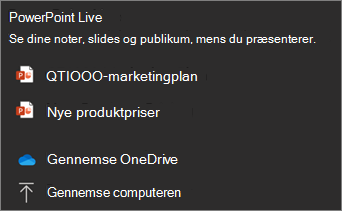
Hvis præsentationen allerede er åben i PowerPoint til Windows eller Mac, skal du gå til filen og vælge Præsenter i Teams.

Hvis du er i PowerPoint på internettet, skal du vælge Del indhold>,der er til stede i Teams.
Dine slides vises i Teams-mødet med dine noter ved siden af dem.
Tip
- Afslut redigering af dine slides mindst et par minutter, før du er klar til at præsentere. Dette giver PowerPoint tid til at synkronisere dine seneste ændringer og hjælper med at forhindre indlæsningsfejl.
- Start en PowerPoint Live session med din præsentation mindst et par minutter før mødet. Det hjælper med at forudindlæse dit indhold og sikrer en mere jævn præsentationsoplevelse.
Naviger igennem slides
Du har flere tilgængelige værktøjer, mens du præsenterer.

- Brug navigationspilene til at gå frem og tilbage.
- Brug miniaturebåndet til hurtigt at flytte mellem slides.
- Vælg Gittervisning for at få vist alle slides i præsentationen og springe direkte til en bestemt slide.
- Vælg Præsenter den nyeste version , hvis der er foretaget opdateringer af præsentationen, når delingen er startet.
Hold forbindelsen til målgruppen
En af fordelene ved PowerPoint Live er, at du kan præsentere og forblive engageret i dit publikum uden at skifte mellem vinduer. Mens du præsenterer, kan du:
- Få vist mødedeltagere.
- Overvåg publikumsreaktioner og hævede hænder.
- Få adgang til kontrolelementer for chat og møder.
- Få vist talerens noter i ruden Noter.
- Brug præsentationslayout og kameraoplevelser, der understøttes af Teams.
- Brug laserpegepinden, pennen, overstregningstuschen eller viskelæderet til tydeligt at henvise til elementer på dine slides.
Forstørrelse og panorering
Når du præsenterer, kan du zoome ind og ud og panorere rundt på dine slides for at henlede opmærksomheden på bestemte punkter og holde præsentationen dynamisk.
Hvis du vil zoome ind eller ud på en slide, skal du gøre et af følgende:
- Hold markøren over slideshowet, og knib eller spred på pegefeltet.
- Knib eller brug stræktouch-bevægelsen (på en berøringsfølsom enhed).
- Tryk på tasterne + eller – .
- Hold markøren over slide, hold Ctrl nede, og rul med musehjulet.
- Brug de zoomkontrolelementer, der er tilgængelige i præsentationsvisningen.
Hvis du vil panorere rundt på din slide, skal du gøre et af følgende:
- Tryk på piletasterne.
- Klik og træk ved hjælp af en mus.
- Klik og træk på et pegefelt.
- Brug én finger til at trykke og trække (på berøringsfølsom enhed).
Når du er færdig med at zoome og panorere, skal du trykke på Esc for at nulstille skærmen.
Præsenterer med lyd, video og animation
Multimedieindhold kan gøre din præsentation mere spændende – sådan sikrer du, at den fungerer problemfrit for alle i din livesession.
- Integrerede videoer fungerer bedst i PowerPoint Live. Se, hvordan du indsætter en videofil fra computeren.
- Brug kun én mediefil pr. slide. Flere lyd- eller videofiler på en enkelt slide kan afspilles samtidigt for deltagerne, hvilket skaber overlappende lyd eller visuelle elementer.
- Undgå at placere animationer på den sidste slide, da deltagerne muligvis ikke kan se dem, når præsentationen er slut.
Målgruppevisning
Som deltager kan du tilpasse din visningsoplevelse uden at påvirke, hvad andre deltagere ser.
Brug navigationspilene til at flytte til forskellige slides og gennemse oplysninger i dit eget tempo.
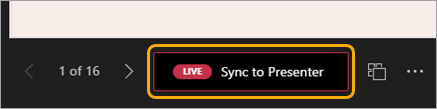
Vælg Synkroniser til præsentationsvært for at vende tilbage til den slide, der aktuelt vises af præsentationsværten.
Bemærk
Hvis præsentationsværter ikke ønsker, at deltagerne navigerer uafhængigt, kan de deaktivere den indstilling, der giver folk mulighed for at gå gennem dækket i deres eget tempo, før de deler præsentationen.
Vælg Gittervisning for at få vist alle slides og springe direkte til det indhold, du vil gennemse.
Klik på et link på slides for at få mere kontekst med det samme.
Brug en skærmlæser til at få fuld adgang til slideindholdet.
Oversæt slidene til andre sprog. Vælg Skift visning>Oversæt slides , og vælg derefter et sprog.
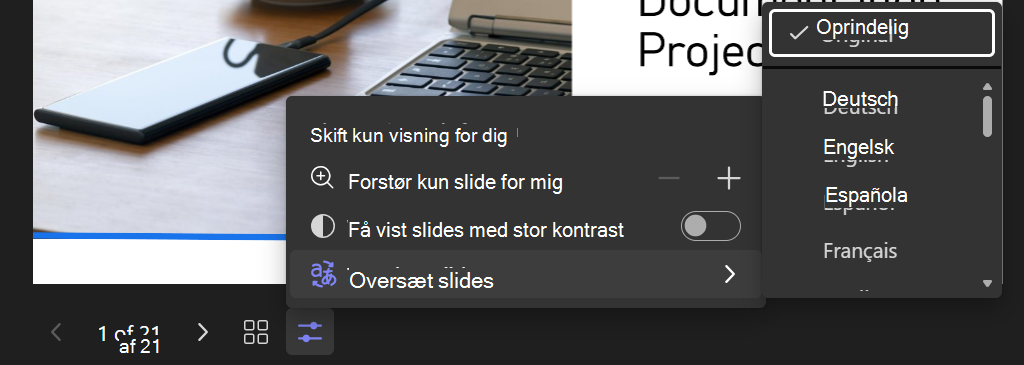
Skift til en visning med stor kontrast for at gøre det nemmere at se slides, hvis du har nedsat syn. Vælg Skift visning>Vis slides med stor kontrast.
Din visningsoplevelse vil være mere nøjagtig, så du kan se skarp tekst og jævne animationer. PowerPoint Live kræver også betydeligt mindre netværksbåndbredde end typisk deling, hvilket gør det til den bedste løsning, når netværksforbindelsen er et problem.
Forstør slides
Du kan zoome ind og panorere på en præsentationsslide uden at påvirke, hvad andre ser.
Brug musen, pegefeltet, tastaturet, touch eller indstillingen Forstør slide efter eget valg.
Hvis du vil zoome ind eller ud på en slide, skal du gøre et af følgende:
- Hold markøren over slideshowet, og knib eller spred på pegefeltet.
- Knib eller brug stræktouch-bevægelsen (på en berøringsfølsom enhed).
- Tryk på tasterne + eller – .
- Hold markøren over slide, hold Ctrl nede, og rul med musehjulet.
- Brug kontrolelementerne til forstørrelse i menuen Skift visning .
Hvis du vil panorere rundt på din slide, skal du gøre et af følgende:
- Tryk på piletasterne.
- Klik og træk ved hjælp af en mus.
- Klik og træk på et pegefelt.
- Brug én finger til at trykke og trække (på berøringsfølsom enhed).
Når du er færdig med at zoome og panorere, skal du trykke på Esc for at nulstille skærmen.
Vigtig
Maks. 1.000 deltagere understøttes til PPT Live session.
PowerPoint Live understøttes ikke i Teams livebegivenheder, CVI-enheder og VTC-enheder.
Anonyme brugere kan ikke præsentere via PowerPoint Live.
Hvis du bruger Teams på internettet, skal du bruge Microsoft Edge 18 eller nyere eller Google Chrome 65 eller nyere for at se præsentationsvisningen.
Præsentationsvisning er som standard skjult for enheder med lille skærm. Du kan aktivere den ved at vælge Skift visning
 >Vis præsentationsvisning under den aktuelle slide. (eller ved at markere delingsvinduet og derefter trykke på Ctrl+Skift+x).
Mødeoptagelser optager ikke videoer, animationer eller anmærkningsmærker i den PowerPoint Live session.
Når du deler
 Fra Teams viser sektionen PowerPoint Live de seneste filer, du har åbnet eller redigeret på dit teams SharePoint-websted eller dit OneDrive. Hvis du vælger at præsentere en af disse filer, vil alle mødedeltagere være i stand til at se slides under mødet. Deres adgangstilladelser til filen udenfor mødet ændres ikke.
Hvis du vælger Gennemse og vælger at præsentere en PowerPoint-fil, der ikke er blevet uploadet til Teams før, uploades den som en del af mødet.
- Hvis du præsenterer i et kanalmøde, uploads filen til fanen Filer i kanalen, hvor alle teammedlemmer vil have adgang til den.
- Hvis du præsenterer i et privat møde, uploades filen til dit OneDrive, hvor det kun er mødedeltagerne, der har adgang til den.
Binære PPT-filer (*.ppt, *.pps, *.odp, *.pot) understøttes ikke. Understøttede filtyper til PowerPoint Live er *.pptx og *.ppsx.
• Den maksimale understøttede PowerPoint-filstørrelse er 2 GB.
Microsoft Stream videoer, der er integreret i din PowerPoint-præsentation, overholder SharePointOnline's samtidige begrænsningsgrænser for brugere.
For kommercielle GCC-lejere kræves nedenstående slutpunktsdata til forbindelse fra en brugers computer til Microsoft 365.
- URL-adresse: *.osi.office365.us Port: 443
- URL-adresse: *.cdn.office365.us Port: 443