

Du kan udskrive talerens noter med eller uden et miniaturebillede af de enkelte slides og uddele dem til publikum, så de kan se nærmere på dem efter præsentationen.
Udskriv noter med miniaturebilleder af slides
VælgFiludskrift>.
Vælg den ønskede printer under Printer.
Under Indstillinger ud for Slides på hele siden skal du vælge pil ned og derefter vælge Noter under Udskriftslayout.
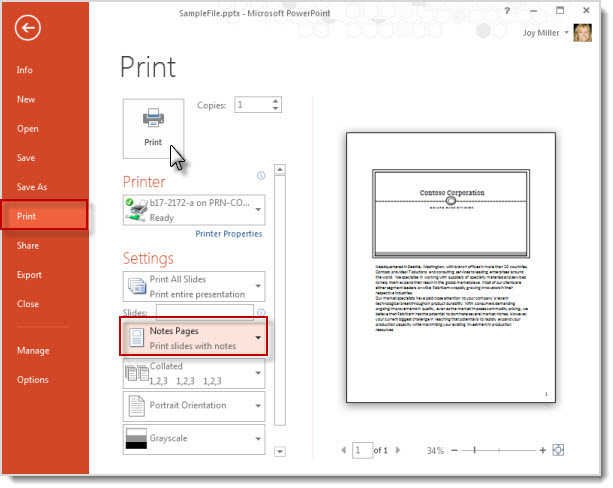
Vælg Udskriv.
Bemærk
Du kan kun have én slide og tilhørende noter pr. udskrevet side.
Udskriv noter uden miniaturebilleder af slides
Du skal manuelt fjerne slideminiaturerne fra noterne.
Vælg Vis>noter for at åbne hver slide i visningen Noter.
Slet slideminiaturen fra noterne ved at klikke på hver enkelt note, markere slideminiaturen og trykke på tasten Delete på tastaturet.
Denne handling sletter ikke slides fra præsentationen. Det sletter blot slideminiaturerne fra dine notesider.VælgFiludskrift>.
Vælg den ønskede printer under Printer.
Under Indstillinger ud for Slides på hele siden skal du vælge pil ned og derefter vælge Noter under Udskriftslayout.
Vælg Udskriv.
Bemærk
Du kan kun have én slide og tilhørende noter pr. udskrevet side.
Eksportér talerens noter, så du kan udskrive dem i Word
Du kan åbne en kopi af noterne i Word for at udføre de ønskede handlinger i appen, herunder udskrivning.
Med din præsentation åben skal du vælge Fileksport>.
Vælg Opret uddelingskopier på panelet Eksportér.
På panelet Opret uddelingskopier i Word skal du vælge Opret uddelingskopier.
Dialogboksen Send til Microsoft Word vises.For at eksportere skal du vælge en af disse sidelayoutindstillinger i dialogboksen Send til Microsoft Word:
- Noter ved siden af slides
- Noter under slides
Vælg indstillingen Sæt ind nederst i dialogboksen, og vælg derefter OK.
Du kan finde flere oplysninger om eksport af præsentationer til Word ved at gå til Rediger eller udskriv PowerPoint-uddelingskopier i Word.