

Talecoach hjælper dig med at forberede dig privat til at give mere effektive præsentationer.
Talecoach evaluerer din hastighed, toneleje, din brug af fyldord, uformel tale, eufemismer og kulturelt følsomme udtryk og registrerer, når du er alt for ordrig eller blot læser teksten på en slide.
Efter hver øvelse får du en rapport, der indeholder statistikker og forslag til forbedringer.
Bemærk
Talecoach i PowerPoint var tidligere kendt som Præsentationscoach.
Øv dig med Talecoach
Åbn præsentationen i PowerPoint til Windows-skrivebord.
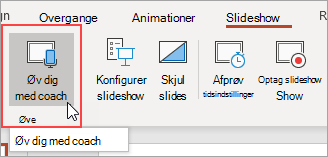
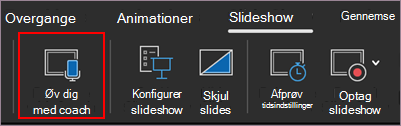
På fanen Slideshow i gruppen Afprøv skal du vælge Øv med Træner. Præsentationen åbnes i en fuldskærmsvisning, svarende til Slideshow.
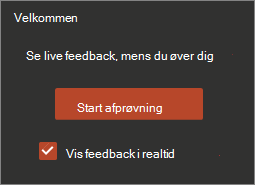
Vælg Start øvelse i dialogboksen, når du er klar til at begynde øvelsen. Hvis du vil modtage vejledning på skærmen, skal du kontrollere, at Vis feedback i realtid er markeret.
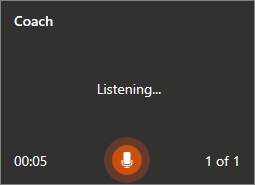
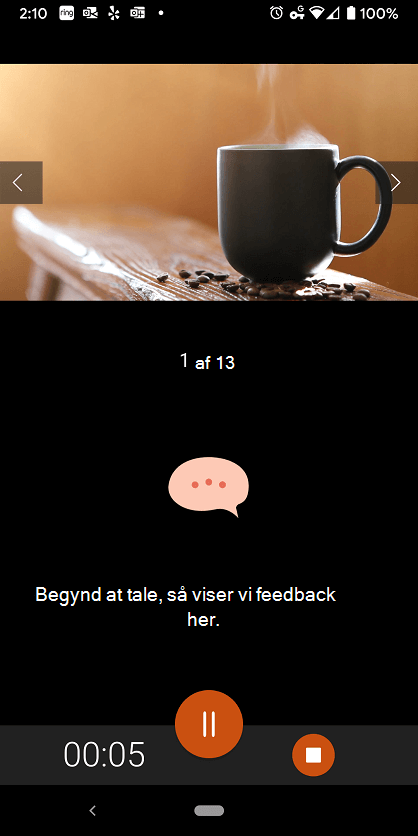
Vent med at begynde at tale, indtil du modtager en Lytter... meddelelse i dialogboksen.
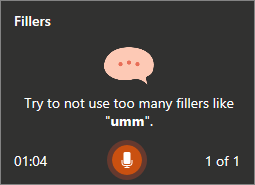
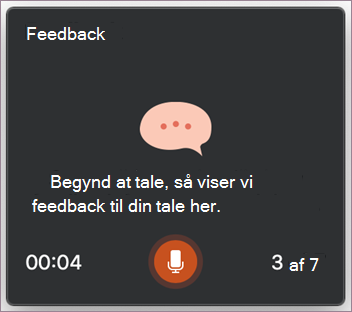
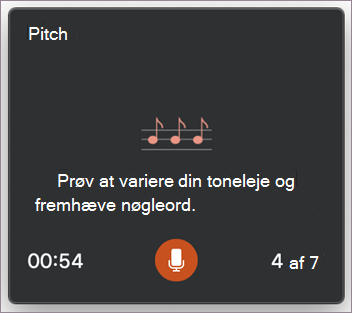
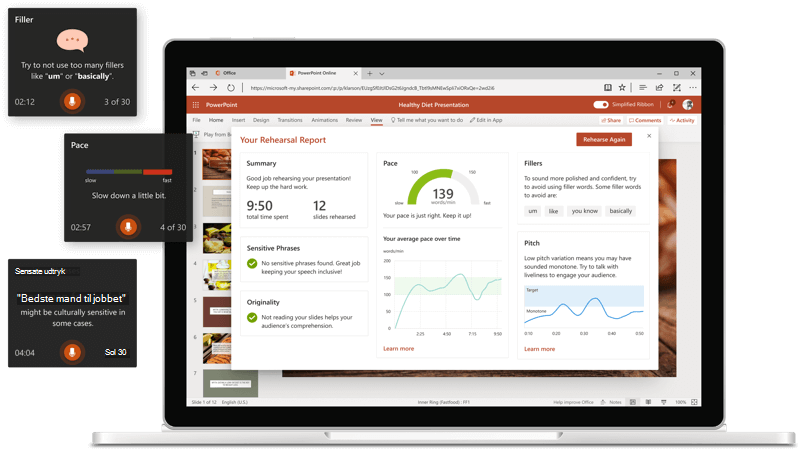
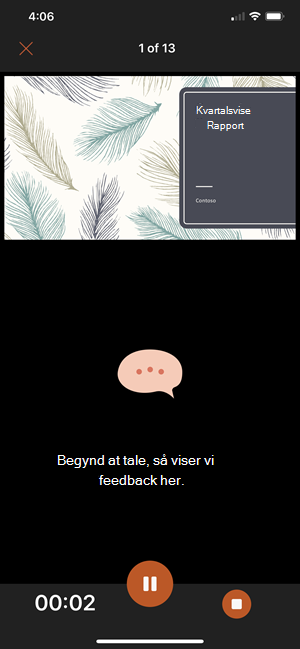
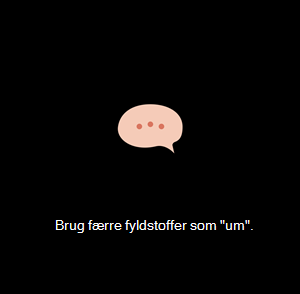
Mens du taler, giver Coach vejledning på skærmen om tempo, inkluderende sprog, brug af bandeord, fyldord, og om du læser slideteksten.
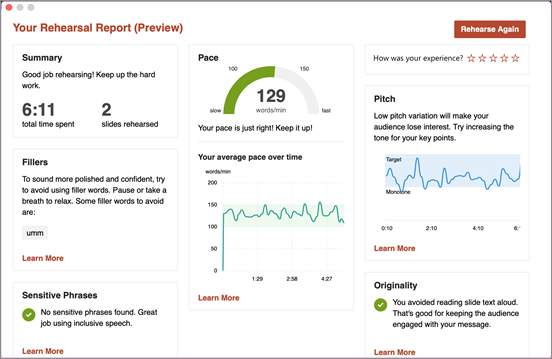
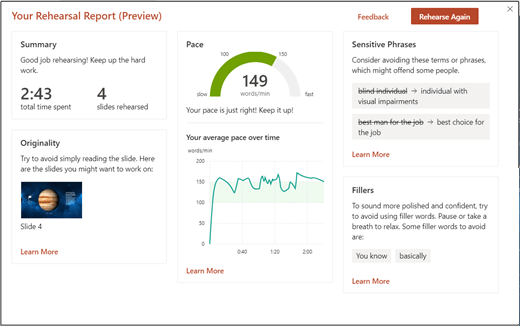
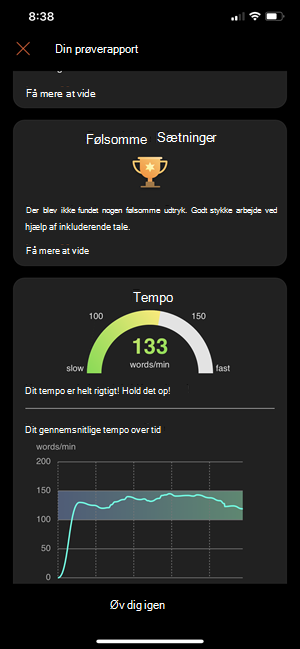
Når du er færdig, skal du afslutte fuldskærmsvisning. Coach åbner en afprøvningsrapport, der opsummerer, hvad den observerede, og kommer med anbefalinger. Hvis du vil modtage anbefalingerne, skal du vælge Få mere at vide i den sektion af afprøvningsrapporten, som du vil have flere oplysninger om.
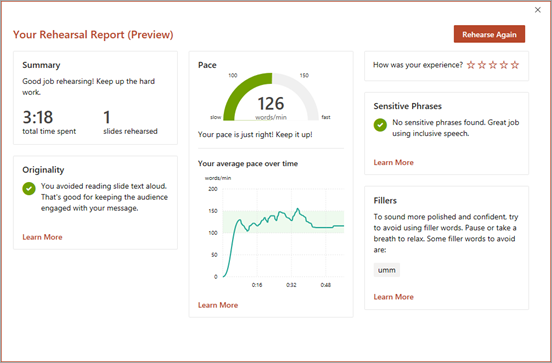
Når du har gennemset din afprøvningsrapport, skal du lukke vinduet eller vælge Afprøv igen for at øve dig på de anbefalinger, du har modtaget.

Tip til brug af Talecoach
- Log på med en Microsoft-konto (hotmail.com, outlook.com, live.com msn.com) eller en arbejds- eller skolekonto til Microsoft 365. Du kan få vist og redigere en præsentation gratis i en webbrowser ved at gemme filen på OneDrive og bruge PowerPoint til internettet til at åbne den.
- Du skal bruge en mikrofon i computeren, der kan høre din tale, og du skal have forbindelse til internettet.
- Øv dig på et stille sted med en mikrofon.
- Når du lukker afprøvningsrapporten, forsvinder den. Hvis du vil gemme en kopi af det, skal du tage et skærmbillede.
Andre ting, du skal huske
- I øjeblikket forstår Talecoach kun engelsk, og det er kun tilgængeligt, når dit Microsoft 365-brugergrænsefladesprog er engelsk. Gå til Skift det sprog, Office bruger til at hjælpe med sprogindstillingen til Microsoft 365-brugergrænsefladen.
- Coach fungerer bedst med én højttaler, der øver. Det fungerer muligvis ikke godt, hvis mere end én person øver ad gangen.
- Coach vil fortsat lære, efterhånden som folk bruger den, og den tilføjer flere typer forslag i fremtiden.
- I modsætning til funktionen Afprøv tidsindstillinger føjer Talecoach ikke tidsindstillinger til dine slides. Talecoach er til øvelse og feedback. Det forbereder ikke et slideshow til at køre automatisk.
Anbefalinger til præsentation
- For at slappe af og sætte farten ned, når du er nervøs, skal du tage en dyb indånding.
- Stop op, hvis du har brug for et øjeblik til at samle dine tanker. Stille stunder påvirker ikke præsentationen negativt.
- Talecoach giver dig et blidt skub ved at foreslå bestemte erstatningsudtryk for bestemte ord. Du træffer den endelige beslutning om, hvilke ord der skal bruges i præsentationen.
- Det er OK at gentage kortere tekststykker fra en slide, f.eks. en titel eller et punkttegn. Prøv bare ikke at læse hele sliden.
- Tal naturligt, og varier tonelejet for at holde målgruppen mere engageret og fokuseret på dine nøglepunkter.
Du kan få flere anbefalinger ved at gå til Forslag fra Talecoach.
Vigtige oplysninger om Talecoach
Talecoach er en af de skyforbedrede funktioner i Microsoft 365 og drives af Microsoft Speech Services. Dit talte indhold sendes til Microsoft for at give dig adgang til denne tjeneste. Få flere oplysninger under Få Office til at arbejde mere effektivt for dig.
Talecoach er i øjeblikket ikke tilgængelig for kunder inden for offentlige myndigheder, der hostes i Government Community Cloud (GCC).
Ofte stillede spørgsmål
Hvilke funktioner og kritikker er tilgængelige for webversionen?
Web har altid de mest opdaterede funktioner, fordi det er her, vi gør dem tilgængelige først. Når vi har fået feedback om funktionerne i webversionen, udvider vi deres tilgængelighed til mobil og computer.
Hvilke funktioner og kritikker er tilgængelige for desktopversioner?
På skrivebordsapps får du feedback, mens du øver dig på tempo, monotont, fyldord, taleforbedring, originalitet og inkluderelse.
Hvilke funktioner og kritikker er tilgængelige for iOS- og Android-versioner?
Talecoach er nu tilgængelig til iOS på både iPhone og iPad. Du får feedback om prøven på tempo, toneleje, fyldord, taleforbedringer, originalitet, gentaget sprog og inkluderelse. I slutningen af sessionen får du en oversigtsrapport, der er optimeret til iPhone og iPad. Gentagne sprog og udtale kommer snart på disse platforme.
Hvem kan bruge Talecoach?
Talecoach er i øjeblikket tilgængelig for alle i den gratis prøveversion – også hvis du ikke har et Office-abonnement. Du kan prøve Talecoach på internettet eller på en Android- eller iOS-enhed.
På hvilke sprog og markeder er Talecoach nu tilgængelig?
Talecoach er tilgængelig for alle engelsktalende markeder. Teamet arbejder nu på at udvide til nye sprog, herunder spansk, fransk og japansk.
På hvilke sprog og markeder findes der kropssprog, udtale og kritik af gentagende sprog? Vil de blive gjort tilgængelige på andre sprog og markeder i fremtiden?
Udtale er i øjeblikket kun tilgængelig for det engelske marked i USA. Resten af funktionerne er tilgængelige for alle engelsktalende markeder. Teamet arbejder på snart at udvide disse funktioner til flere sprog og markeder.
Hvor kan jeg få mere at vide om Talecoach?
Gå til supportartiklen Forslag fra Talecoach.
Relaterede artikler
Præsenter med i direkte tid, automatisk billedtekster eller undertekster i PowerPoint