
PowerPoint på internettet gemmer automatisk dit arbejde på OneDrive i skyen.
Denne type handling i Microsoft 365 kaldes ofte Gem som, men i Microsoft 365 til webapps er det Gem en kopi eller Download som.
Hvis du vil gemme på en anden placering (f.eks. din computer eller et USB-drev), eller hvis du vil gemme en kopi, skal du klikke på en procedureoverskrift nedenfor og følge trinnene.
Vælg en overskrift nedenfor for at åbne den og få vist de detaljerede instruktioner.
Gemme en kopi af en præsentation på computeren
På fanen Filer på båndet skal du vælge Opret en kopi og derefter vælge Hent en kopi i panelet med indstillinger, der vises i højre side.

En dialogboks bekræfter, at kopien er klar til at blive downloadet til computeren. Vælg Download for at fortsætte.

Filen kopieres som standard til mappen Overførsler på din pc:
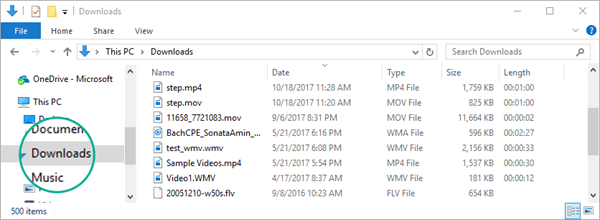
Din browser hjælper dig med at fuldføre overførslen af filen til computeren. Hvordan det ser ud, afhænger af, hvilken browser du bruger.
Gem en kopi af en præsentation på OneDrive til arbejde eller skole eller SharePoint
Denne funktion er kun tilgængelig for personer, der har en arbejds- eller skolekonto til Microsoft 365.
Denne funktion er ikke tilgængelig, hvis du bruger Internet Explorer version 7.
På fanen Filer på båndet skal du vælge Gem en kopi.
Vælg Gem en kopi i panelet Gem en kopi, der åbnes.

Standardplaceringen "gem" er den aktuelle mappe, hvor den oprindelige præsentation er gemt. Hvis du accepterer denne placering, skal du ændre det navn, der er angivet i feltet Navn .
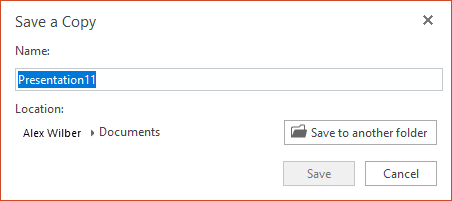
Hvis du vil gemme filen på en anden placering, er det ikke nødvendigt at ændre navnet. Vælg Gem i en anden mappe for at ændre den mappe, hvor filen skal gemmes.
Find den ønskede mappe i dialogboksen Mappenavigation, og vælg derefter Gem.

|
Nogle ikke-Microsoft-onlinetjenester, f.eks. Dropbox, tilbyder ikke de samme lagringsindstillinger som Microsoft 365 til internettet. Hvis du ikke kan se en af de indstillinger, der er beskrevet her, skyldes det, at dit onlinelagersystem ikke tillader det. |
|---|