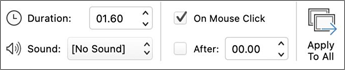
Du kan ændre varigheden af en overgang, ændre overgangseffekten og endda angive en lyd, der skal afspilles under en overgang. Du kan også angive den tid, du vil bruge på et dias, før du går videre til det næste.
Angiv tidsindstillingen og hastigheden for en overgang
Brug varighed til at angive overgangshastigheden. En kortere varighed betyder, at diaset skifter hurtigere til næste dias, og et større tal gør, at diaset skifter langsommere til næste dias.
- Vælg det dias, der indeholder den overgang, du vil ændre.
- På fanen Overgange skal du i gruppen Tidsindstilling i feltet varighed skrive det ønskede antal sekunder.

Tip
Hvis alle overgange i slideshowet skal bruge samme hastighed, skal du klikke på Anvend på alle.
Rediger effektindstillingerne for en overgang
Mange, men ikke alle, overgange i PowerPoint kan tilpasses.
- Vælg det dias, der indeholder den overgang, du vil ændre.
- På fanen Overgange skal du i gruppen Overgang til dette dias klikke på effektindstillinger og vælge den ønskede indstilling.

I dette eksempel anvendes en galleriovergang på diaset, og indstillingen Fra højre er valgt.

En galleriovergang, hvor indstillingen Fra højre, er valgt under en præsentation.
Angiv et tidspunkt for at gå til det næste dias
Skift dias indstiller overgangstidspunktet ved at angive, hvor længe et dias skal være synligt, før overgangen til det næste dias begynder. Hvis der ikke er valgt en tidsindstilling, går dias frem, når du klikker med musen.
Vælg det dias, du vil angive tidsindstillingen for.
På fanen Overgange skal du i gruppen Tidsindstilling under Avancerede gøre et af følgende:
- Hvis du vil skifte til næste dias, når du klikker med musen, skal du markere afkrydsningsfeltet Ved klik med musen .
- Hvis du vil skifte diaset automatisk, skal du markere afkrydsningsfeltet Efter og derefter angive det ønskede antal minutter eller sekunder. Timeren starter, når den endelige animation eller anden effekt på dias afsluttes.
- Hvis du vil aktivere både musen og automatisk fremrykning, skal du markere både afkrydsningsfeltet Ved klik med musen og afkrydsningsfeltet Efter . Angiv derefter det ønskede antal minutter eller sekunder ved Efter. Diaset skifter automatisk til det næste, men du kan skifte hurtigere frem ved at klikke med musen.
Tip
Hvis du vil have alle dias til at skifte med den samme hastighed, skal du klikke på Anvend på alle.
Angiv en lyd, der skal afspilles under en overgang
Vælg det dias, der indeholder den overgang, du vil ændre.
På fanen Overgange skal du i gruppen Tidsindstilling under listen Lyd vælge den lyd du ønsker.
Bemærk
Hvis du vil bruge din egen lyd, skal du på listen Lyd vælge Anden lyd. Vælg derefter den ønskede lyd i dialogboksen Tilføj lyd, og klik derefter på OK