

Du kan bruge et billede som baggrund til en slide eller slides. Du kan justere billedets gennemsigtighed, når du har føjet det til sliden.
Indsæt et baggrundsbillede på et dias
Højreklik på margen på sliden, og vælg derefter Formatér baggrund.
I Formatér baggrund rude, vælg Billede eller teksturfyldning.
Under Billedkilde skal du vælge Indsæt og vælge, hvor du vil hente billedet fra:
Indstilling Brug det til at Fra en fil Indsæt et billede fra din computer eller netværksdrev Lagerbilleder Indsæt et billede fra biblioteket med aktiebilleder Onlinebilleder Søg på internettet for et billede Fra ikoner Indsæt et billede fra ikonsamlingen Bemærk
Hvis du vil indsætte et billede ved hjælp af kildeindstillingen Udklipsholder , skal du først kopiere et billede til Udklipsholder. Denne indstilling er ikke tilgængelig, hvis du ikke har kopieret et billede.
For at justere billedets relative lysstyrke skal du glide Gennemsigtighed bar til højre.
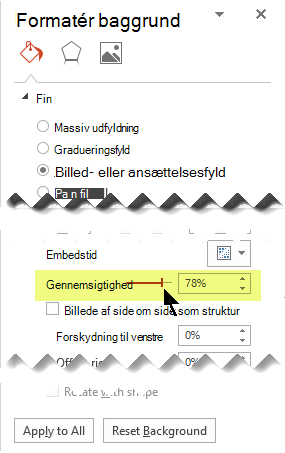
Hvis du vil anvende baggrundsbilledet til alle dias i din præsentation, skal du vælge Ansøg til Alle. Ellers skal du blot lukke Formatér baggrund panelet.
Fjern et baggrundsbillede
I visningen Normal skal du vælge en slide, der har det baggrundsmønster eller -billede, du vil fjerne.
Vælg Formatér baggrund i gruppen Tilpas yderst til højre på fanen Design på værktøjslinjen.

I ruden Formatér baggrund skal du vælge Massiv udfyldning under Udfyld.
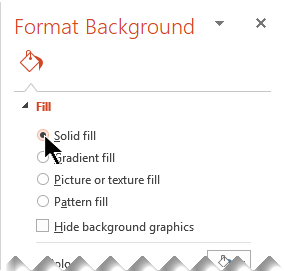
Vælg pil ned ud for knappen Farve. Der vises et farvegalleri. Vælg farven hvid.
Den aktuelle baggrund fjernes, og slidens baggrund er nu hvid.Hvis du vil foretage samme ændring på de andre slides i præsentationen, skal du vælge Anvend på alle nederst i ruden Formatér baggrund.