

Du kan bruge en selvkørende præsentation til at køre uden opsyn på en stand eller kiosk på en handelsmesse eller konference, eller du kan gemme den som en video og sende den til en kunde.
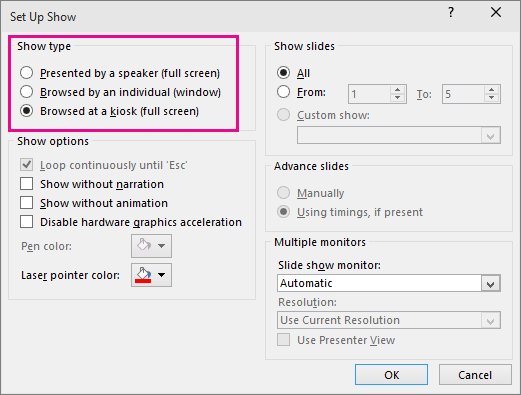
På fanen Slideshow skal du vælge Konfigurer slideshow.
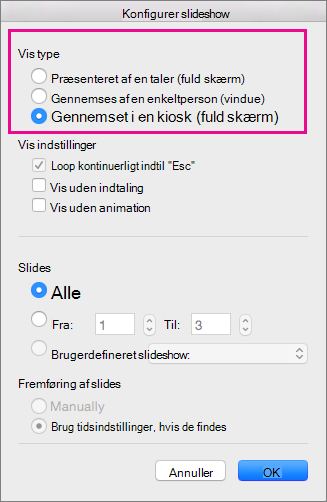
Vælg en af følgende under Showtype:
- Præsenteret af en taler (fuld skærm) Giver andre, som ser dit slideshow, mulighed for at gå videre til næste slide.
- Gennemses af en enkeltperson (vindue) Viser dit slideshow i et vindue, hvor de, der ser det, ikke kan gå videre til efterfølgende slides.
-
Gennemses i en kiosk (fuld skærm) Viser dit slideshow i løkke, indtil den person, der ser det, trykker på Esc.
Afprøve og optage tidsindstillinger
Når du vælger de følgende slideshowtyper: Præsenteret af en taler (fuld skærm) eller Gennemses ved en kiosk (fuld skærm), vil du skulle øve og optage tidsindstillinger for effekter og slides.
På fanen Slideshow skal du vælge Afprøv tidsindstillinger.
Bemærk
Præsentationstimeren starter med det samme, når du vælger Afprøv tidsindstillinger.
Værktøjslinjen Afprøvning vises, og feltet Slidetid begynder at tage tid på præsentationen.
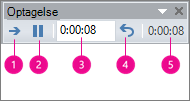
Figur: værktøjslinjen Afprøvning
 Næste (gå videre til næste slide)
 Sæt på pause
 Slidetid
 Gentag
 Samlet præsentationstid
Mens du tager tid på præsentationen, kan du benytte en eller flere af følgende fremgangsmåder på værktøjslinjen Afprøvning:
- Vælg Næste for at gå til næste slide.
- Hvis du vil stoppe registrering af tiden midlertidigt, skal du vælge Pause.
- Vælg Pause for at genstarte registrering af tiden efter afbrydelsen.
- Angiv præcist, hvor længe en slide skal vises, ved at skrive tidsrummet i feltet Slidetid.
- Vælg Gentag for at genstarte registrering af tiden for den aktuelle slide.
Når du har angivet tiden for den sidste slide, vises præsentationens samlede tid i et meddelelsesfelt, og du bliver bedt om at gøre et af følgende:
- Hvis du vil bevare de registrerede tidsindstillinger, skal du vælge Ja.
- Hvis du vil kassere de registrerede tidsindstillinger, skal du vælge Nej.
Visningen slidesortering vises, og her vises tiden for hver enkelt slide i præsentationen.
Tilføje indtaling eller lyd
Hvis du vil optage indtaling, skal der være installeret et lydkort, en mikrofon og et mikrofonstik, hvis computeren ikke har en mikrofon.
Vælg pilen på knappen Optag i gruppen Konfigurer under fanen Slideshow.
Vælg et af følgende:
- Fra aktuel slide
- Fra begyndelsen
Vælg Start optagelse.
Højreklik på sliden for at afslutte optagelsen af slideshowet, og vælg derefter Afslut slideshow.
De optagede tidsindstillinger for slideshowet gemmes automatisk, og slideshowet vises i visningen Slidesortering med tidsindstillinger under hver slide.
Du kan optage indtalingen, før du kører en præsentation, eller du kan optage den under præsentationen og dermed også optage alle tilhørernes kommentarer. Hvis der ikke skal være indtaling på hele præsentationen, kan du optage særskilte lyde eller kommentarer på bestemte slides eller objekter. Du kan finde flere detaljer under Optag et slideshow med indtaling og slidetidsindstillinger.
 Næste for at gå til næste slide.
 Pause.
 Afspil for at genstarte registrering af tiden efter afbrydelsen.


