

I PowerPoint kan tekstfelter og de fleste figurer indeholde tekst. Teksten kan placeres vandret eller lodret, og den kan vises på én linje eller ombrydes på flere linjer.
Video: Lær at arrangere teksten i en figur eller et tekstfelt. Du kan spejlvende tekst eller rotere tekst, og du kan justere den lodret og vandret.
Angiv tekstretningen i en figur eller et tekstfelt
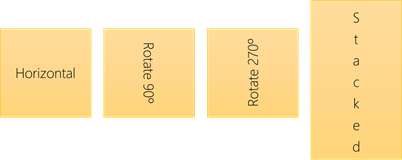
Du kan ændre den retning, som teksten læses i, i en figur eller et tekstfelt. Det vil sige, at du kan dreje teksten 90 eller 270 grader, så den vises sidelæns.
- Højreklik på kanten af figuren eller tekstfeltet.
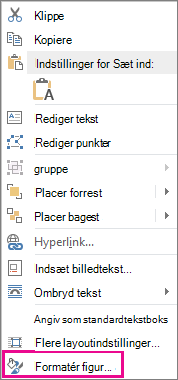
- Vælg Formatér figur i genvejsmenuen.
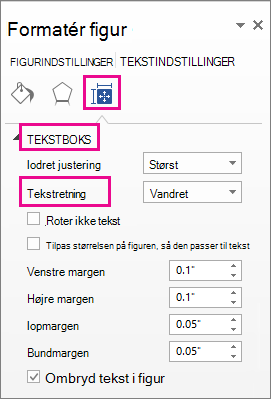
- I ruden Formatér figur skal du vælge Størrelse & egenskaber
 .
. - Under Tekstboks skal du vælge den ønskede indstilling på listen Tekstretning .
Bemærk
Indstillingen Stablet er tilgængelig i PowerPoint og Excel, men ikke i Word.
Rotere (spejle) tekst i en figur eller et tekstfelt
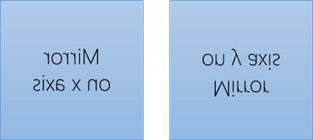
Indsæt et tekstfelt eller en figur i dokumentet, og skriv og formatér derefter teksten.
Højreklik på feltet eller figuren, og vælg Formatér figur.
Vælg Effekter i ruden Formatér figur under Figurindstillinger.
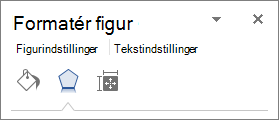
Under 3D-rotation skal du skrive 180 i feltet X-rotation eller Y-rotation.
(Valgfrit) Hvis tekstfeltet er fyldt med en farve, kan du fjerne farven i ruden Formatér figur . Under Figurindstillinger skal du vælge Fyld & streg
 , udvide udfyldning og vælge Ingen udfyldning.
(Valgfrit) Hvis du vil fjerne tekstfeltets kontur, skal du højreklikke på tekstfeltet, vælge Disposition på den miniværktøjslinje, der vises, og vælge Ingen kontur.
Placere tekst vandret i en figur eller et tekstfelt
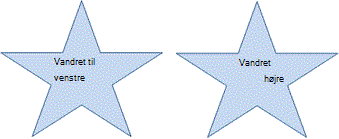
Sådan ændrer du den vandrette justering af et enkelt afsnit eller en enkelt linje:
- Markér det afsnit eller den tekstlinje, du vil ændre.
- Vælg den ønskede indstilling for vandret justering under fanen Hjem .
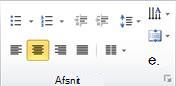
Sådan ændrer du den vandrette justering af al tekst i en figur eller et tekstfelt:
- Klik på kanten af figuren eller tekstfeltet for at markere den.
- Vælg den ønskede indstilling for vandret justering under fanen Hjem .
Placer tekst lodret i en figur eller et tekstfelt
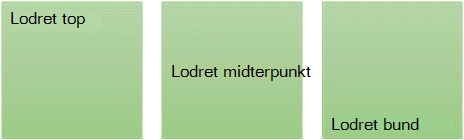
- Højreklik på kanten af figuren eller tekstfeltet.
- Vælg Formatér figur i genvejsmenuen.
- Klik på Størrelse & egenskaber i ruden Formatér figur.
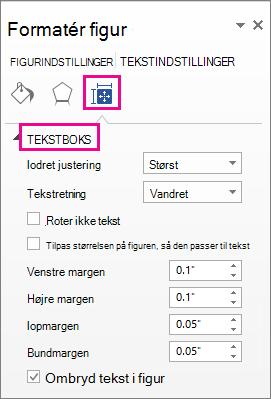
- Vælg den ønskede indstilling på listen Lodret justering .
Ombryde tekst i en figur eller et tekstfelt
Når teksten ombrydes, fortsætter den automatisk på en ny linje, når den når figurens eller tekstfeltets højre kant.
- Højreklik på kanten af figuren eller tekstfeltet, som indeholder den tekst, du vil ombryde.
- Vælg Formatér figur i genvejsmenuen.
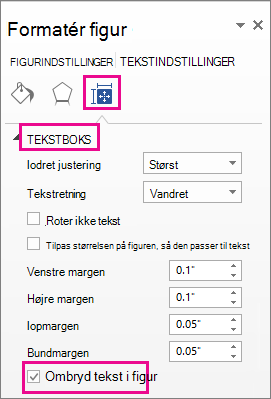
- I ruden Formatér figur skal du vælge Størrelse & egenskaber og derefter vælge Ombryd tekst i figur.
Ændre margener mellem teksten og kanten af en figur eller et tekstfelt
Margenen er afstanden mellem teksten og den ydre kant af den omsluttende figur eller tekstboks.
Højreklik på kanten af figuren eller tekstfeltet.
Vælg Formatér figur i genvejsmenuen.
I ruden Formatér figur skal du vælge Størrelse & egenskaber
.
Angiv et mål i tommer eller millimeter (mm) for enhver af følgende margener:
Margen Beskrivelse Venstre margen Afstanden mellem venstre kant af en figur og teksten længst til venstre. Højre margen Afstanden mellem højre kant af en figur og teksten længst til højre. Topmargen Afstanden mellem øverste kant af en figur og den øverste tekst. Nederste margen Afstanden mellem nederste kant af en figur og den nederste tekst.
Tilpasse en figur til teksten
Du kan automatisk øge størrelsen af en figur eller et tekstfelt lodret, så teksten passer deri.
- Højreklik på kanten af figuren eller tekstfeltet.
- Vælg Formatér figur i genvejsmenuen.
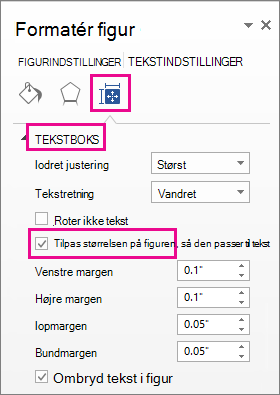
- I ruden Formatér figur skal du vælge Størrelse & egenskaber , vælge Tekstfelt og derefter vælge Tilpas figurens størrelse til teksten.
Tip
Du kan reducere tekststørrelsen, så den passer til figuren eller tekstfeltet, ved at klikke på Formindsk tekst ved overløb.