Del din præsentation
Vælg Del på båndet.
Hvis præsentationen ikke allerede er gemt på OneDrive, bliver du bedt om at gemme den der.Gør følgende i dialogboksen Send link :
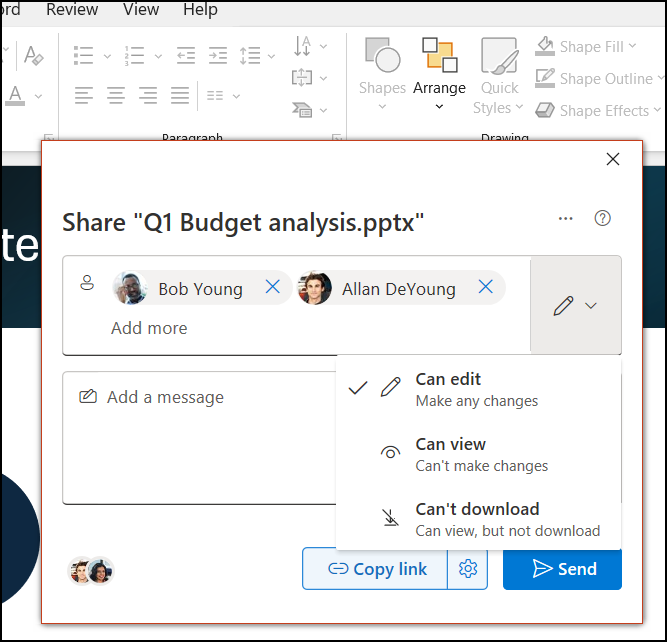
Skriv navnene eller mailadresserne på de personer, du vil dele med.
Vælg rullemenuen for at ændre tilladelser, hvis du vil. Tillad redigering er markeret som standard. Hvis du vil ændre tilladelsen til skrivebeskyttet, skal du fjerne markeringen i dette felt og vælge Anvend.
Medtag en meddelelse, hvis du vil, og vælg Send.
Du kan også vælge Få et link for at oprette et link, som du kan kopiere til en mail.
Samtidig redigering af en præsentation
Når du har delt filen, kan du arbejde på den samtidigt med andre.
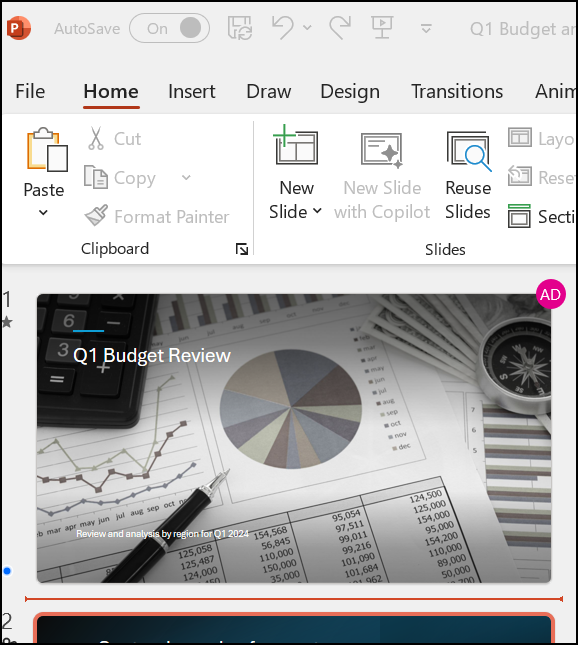
- Under Del kan du se, hvem der også arbejder i filen.
- Farvede flag viser, hvor hver person redigerer.
Kommentarer i præsentationer
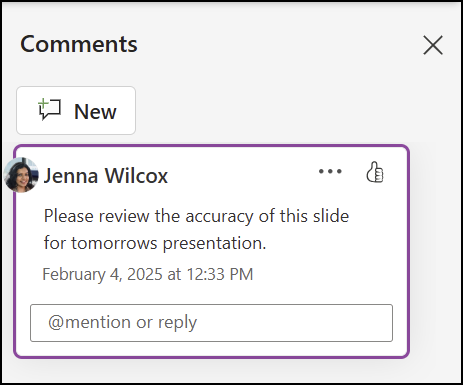
- Vælg Gennemse>kommentar eller @Omtale. Eller vælg Ny, hvis ruden Kommentarer er åben.
- Skriv din kommentar i feltet, en samarbejdspartner, @mention hvis du vil, i ruden Kommentarer, og tryk på Enter.
- Vælg Svar , og skriv dit svar.
- Vælg Se flere kommentarer for at skifte mellem kommentarer og slides.