Du kan tilpasse adgangen til din PowerPoint-præsentation på flere måder, så den deles sikkert, trygt og kun med de personer, du vælger.
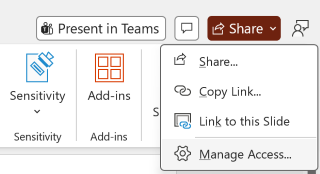
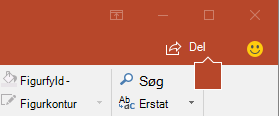
I øverste højre hjørne skal du vælge Del og derefter vælge Del igen i rullemenuen.
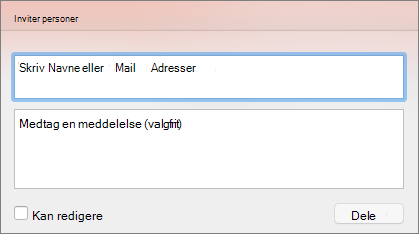
Angiv de navne eller mailadresser, du vil dele med, og tilføj en valgfri meddelelse.
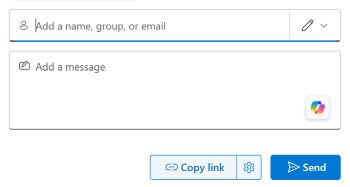
Gennemse eller opdater den tilladelse, du vil give, ved at vælge tilladelsesikonet ud for feltet Tilføj et navn, gruppe eller mail og vælge i rullelisten med indstillinger, såsom Kan redigere, Kan se og Kan ikke hente.
Vælg Send.
Du kan oprette et link, der kan deles, ved at vælge Del>Kopiér link. Dette vil automatisk kopiere linket til din udklipsholder med standardindstillingerne for deling, og du kan indsætte det i en mail, et indlæg på sociale medier eller endda en Teams-meddelelse. Hvis du vil angive, hvem der kan få adgang til linket, skal du gå til Indstillinger.

Hvis du vil stoppe med at dele, skal du vælge Del>Administrer adgang>Stop deling. Du kan også se, hvem filen allerede er blevet delt med, og administrere deres adgang. Du kan finde oplysninger om at samarbejde med andre om et dokument i Arbejd sammen om PowerPoint-præsentationer.
Del en PDF-fil eller kopi af en præsentation via mail
Hvis du ikke vil dele et dokument med andre, så I kan samarbejde om det, kan du bare sende præsentationen til andre ved at vedhæfte den i en almindelig mail.
Denne funktion er kun tilgængelig, hvis du har et Microsoft 365-abonnement. Hvis du er en Microsoft 365-abonnent, skal du sørge for, at du har den seneste version af Office.
- Hvis du vil sende præsentationen som en kopi eller en PDF-fil, skal du vælge Del og derefter Del igen i rullemenuen.
- I dialogboksen Del skal du vælge ... for at få flere indstillinger og derefter vælge Send en kopi.
- Vælg enten PowerPoint-præsentation eller PDF-fil. I PowerPoint åbnes mailprogrammet, og filen vedhæftes til en ny meddelelse.
- Angiv modtageroplysningerne og en kort besked, og vælg Send.
Del en kopi af din præsentation fra OneDrive
Denne funktion er kun tilgængelig, hvis du har et Microsoft 365-abonnement. Hvis du er en Microsoft 365-abonnent, skal du sørge for, at du har den seneste version af Office.
- Hvis du vil sende din præsentation fra OneDrive, skal du vælge Del.
- I dialogboksen Del skal du angive et navn, en gruppe eller mail, angive tilladelser, skrive en meddelelse, hvis du vil, og derefter vælge Send.