
Hvis du har føjet sidefodsoplysninger (f.eks. slidenumre eller dato) til dine slides, men de stadig ikke vises, er det sandsynlige problem, at sidefødderne i øjeblikket er slået fra i visningen Slidemaster. Læs videre for at få vejledning til at aktivere sidefødder i visningen Slidemaster.
Slå visning af sidefødder til for et bestemt layout
- Vælg den slide, du har problemer med.
- På fanen Vis skal du vælge Slidemaster.
I visningen Slidemaster vises layoutet for din slide i hovedruden. - Markér feltet Sidefødder i gruppen Masterlayout på fanen Slidemaster:

I hovedruden bør du straks kunne se sidefodspladsholdere på slidelayoutet. Hvis det ikke sker, skal du gå videre til næste procedure, Aktivere visning af sidefødder i en slidemaster.
Aktivere visningen af sidefødder i en diasmaster
Hvis PowerPoint ikke accepterer dit valg af boksen Sidefod i trin 3 ovenfor, betyder det, at sidefødder er slået fra i den hierarkiske overordnede af det aktuelle layout – kaldet slidemasteren. I så fald skal vi først justere denne indstilling og derefter gentage proceduren ovenfor.
I ovenstående fremgangsmåde forsøgte du at redigere et slidelayout. Følgende billede viser miniatureruden til venstre i visningen Slidemaster. Det viser to layout, der har en overordnet slidemaster:
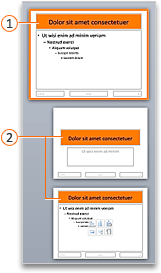
 Slidemaster
 Slidelayout
Slidemasteren og de underordnede slidelayout er del af temaet, der anvendes til præsentationen.
Hvis du har flere temaer anvendt på forskellige dele af præsentationen, vil der i Slidemastervisningen være en slidemaster for hvert tema.
Som det vises på billedet, er layout indrykket under slidemasteren. I den næste procedure skal du finde og vælge den overordnede slidemaster til det layout, du forsøger at redigere.
- Vælg slidemasteren i miniatureruden.
- På fanen Slidemaster på båndet på værktøjslinjen skal du vælge Masterlayout.
- I dialogboksen skal du aktivere indstillingerne Dato, Slidenummer og Sidefod og derefter vælge OK.
På dette tidspunkt har alle layout, der er underordnet denne slidemaster, mulighed for at vise oplysninger om sidefod. Du skal bare slå sidefødder til for hvert layout efter tur. Vælg et layout i miniatureruden, og følg derefter vejledningen i den første fremgangsmåde ovenfor. Aktivere visning af sidefødder for et bestemt layout og begynde med trin 2.
Baggrundsoplysninger om slidelayout og slidemastere
Hvis redigering i visningen Slidemaster er nyt for dig, kan du se Hvad er et slidelayout? og Hvad er en slidemaster? for at få flere oplysninger.