
Hvis du gerne vil gøre dine præsentationer mere dynamiske og spændende, kan du prøve at bruge zoom til PowerPoint.
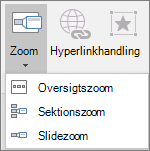
Hvis du vil tilføje et zoom, skal du vælge Zoom på fanen Indsæt.
- Hvis du vil opsummere hele præsentationen på én slide, skal du vælge Oversigtszoom
- Hvis du kun vil vise udvalgte slides, skal du vælge Slidezoom
- Hvis du kun vil vise en enkelt sektion, skal du vælge Sektionszoom
Oversigt
Når du opretter et zoom i PowerPoint, kan du springe til og fra bestemte slides, sektioner og dele i din præsentation i en rækkefølge, du selv bestemmer, mens du præsenterer.
Bemærk
Se nedenstående kravtabel vedrørende hvilke versioner af PowerPoint, der understøtter de funktioner, der er beskrevet i denne artikel.
Oversigtszoom
Et oversigtszoom er ligesom en landingsside, hvor du kan se dele af præsentationen på én gang. Når du præsenterer, kan du bruge zoom til at gå fra ét sted i din præsentation til et andet i den rækkefølge, du ønsker. Du kan være kreativ, springe frem eller vende tilbage til stykker af dit slideshow uden at afbryde flowet i din præsentation.
Opret et oversigtszoom
- Vælg fanen Indsæt , og vælg derefter Zoom.

- Vælg Oversigtszoom.
- Dialogboksen Indsæt Oversigtszoom åbnes.
Vælg de slides, du vil medtage i dit Oversigtszoom. Disse bliver de første slides i dine oversigtszoom-sektioner. Du kan få mere at vide om brug af sektioner i PowerPoint under Organiser dine PowerPoint-slides i sektioner.
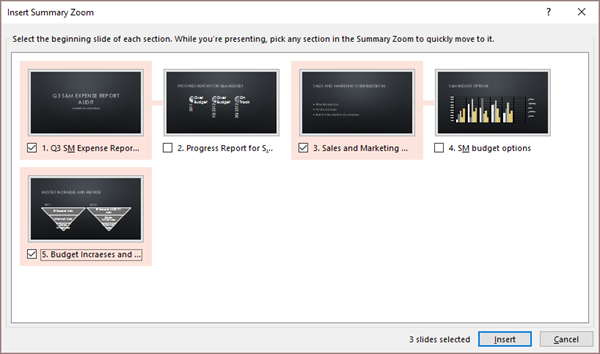
Hvis du allerede har sektioner i din præsentation, er den første slide i hver sektion som standard valgt på forhånd. Hvis der er visse sektioner, du ikke vil medtage i din zoom, kan du fravælge dem. Hvis du derefter vil have PowerPoint til at fjerne eventuelle sektioner, du ikke har medtaget i dit Oversigtszoom, skal du fjerne markeringen i afkrydsningsfeltet ud for Bevar ubrugte sektioner i præsentationen. Bare rolig – slides i de sektioner, du kasserer, vil stadig være en del af præsentationen.
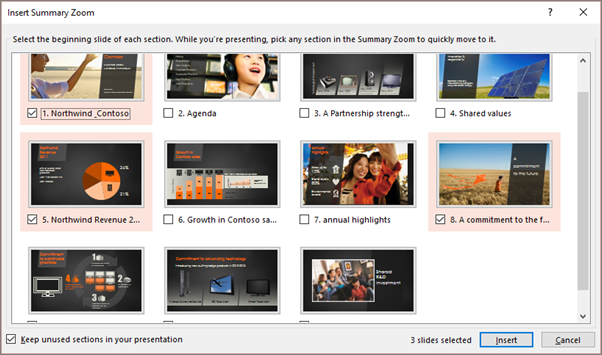

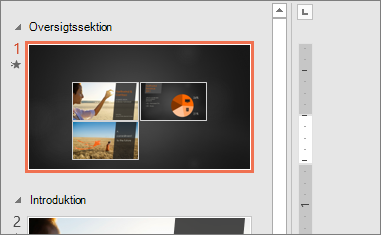
- Når du har markeret alle de slides, du vil bruge til dit oversigtszoom, skal du vælge Indsæt. Dit oversigtszoom oprettes, og det vises som en ny slide lige før den første slide, du har medtaget i dit oversigtszoom.
Tilføj eller fjern sektioner fra dit oversigtszoom
Når du har oprettet et oversigtszoom, vil du måske stadig tilføje eller fjerne sektioner i din præsentation. Hvis du har foretaget ændringer, siden du oprettede dit oversigtszoom, som du vil have med, behøver du ikke at starte forfra – kun at opdatere dit oversigtszoom.
Vælg dit zoom, og vælg derefter fanen Zoom på båndet.

Vælg Rediger oversigt, vælg de sektioner, du vil have med i dit oversigtszoom, og vælg derefter Opdater.
Bemærk
Du kan ikke tilføje eller fjerne sektioner fra præsentationen i denne visning, kun fra dit Oversigtszoom.
Slidezoom
Et slidezoom kan hjælpe dig med at gøre præsentationen mere dynamisk, så du frit kan navigere mellem slides i en vilkårlig rækkefølge, du selv vælger, uden at afbryde flowet i præsentationen. Det er smart til kortere præsentationer uden masser af sektioner, men du kan bruge slidezoom til mange forskellige præsentationsscenarier.
Slidezoom hjælper dig med at analysere ned i flere oplysninger, mens det føles, som om du bliver på det samme lærred.
Opret et Slidezoom
- Vælg fanen Indsæt , og vælg derefter Zoom.
- Vælg Slidezoom.
- Dialogboksen Slidezoom åbnes. Markér de slides, du vil bruge i dit slidezoom.
- Når du har markeret alle de slides, du vil bruge, skal du vælge Indsæt.
- Der føjes et element for hver slide, du valgte i trin 3, til sliden. Markér hvert element ét efter ét, og træk for at arrangere dem på sliden.
Tip
Hvis du vil, kan du i PowerPoint til Windows oprette et slidezoom hurtigt ved blot at vælge den ønskede slide i miniatureruden og trække den over på den slide, du vil have dit slidezoom på. På denne måde kan du oprette slidezoom og ændre dem hurtigt samt arrangere dem, lige som du vil, ved blot at klikke og trække.
Skift eksempelbillede for dit slidezoom
Som standard er dit slidezoom et eksempelminiaturebillede af sliden, men du kan vælge et nyt billede på computeren eller på internettet, som skal repræsentere den sektion eller slide, du går til.
- Vælg dit zoom, og vælg derefter fanen Zoom på båndet.
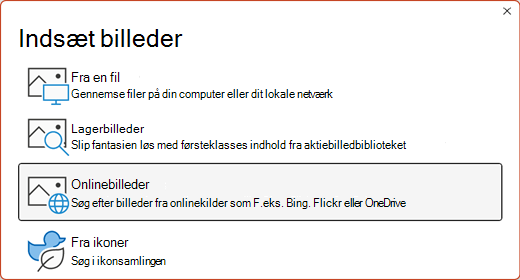
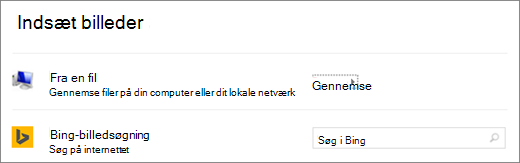
- Vælg Skift billede for at vælge et nyt billede fra internettet eller computeren, som skal bruges i stedet for miniaturen.
- Vælg det ønskede billede, eller søg efter det på internettet. Når du har markeret det ønskede billede, skal du vælge Indsæt.
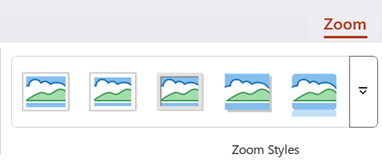
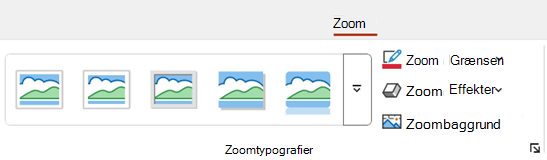
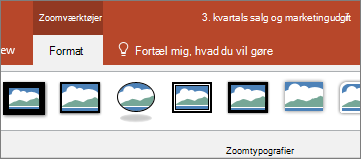
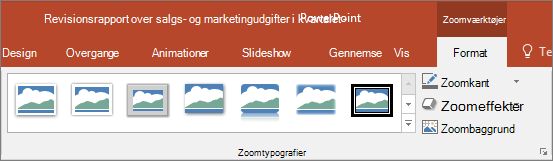
Du kan også vælge forskellige udseender for dine zoom fra Zoomtypografier – du kan ændre kanten, tilføje visuelle effekter eller vælge fra en af kombinationerne af kant og effekt i galleriet.
Sektionszoom
Et sektionszoom er et link til en sektion, som allerede findes i præsentationen. Du kan bruge det til at gå tilbage til sektioner, du virkelig vil fremhæve, eller til at fremhæve, hvordan visse dele af præsentationen hænger sammen. Du kan få mere at vide om brug af sektioner i PowerPoint under Organiser dine PowerPoint-slides i sektioner.
Opret et sektionszoom
- Vælg fanen Indsæt , og vælg derefter Zoom.
- Vælg Sektionszoom.
- Vælg den sektion, du vil bruge som et sektionszoom.
- Vælg Indsæt. Dit sektionszoom oprettes.
Tip
Hvis du vil, kan du i PowerPoint til Windows oprette et sektionszoom hurtigt ved blot at vælge det ønskede sektionsnavn i miniatureruden og trække det over på den slide, du vil have et sektionszoom på.
Skift eksempelbillede for dit sektionszoom
Som standard er dit sektionszoom et eksempelminiaturebillede af sliden, men du kan vælge et nyt billede på computeren eller på internettet, som skal repræsentere den sektion eller slide, du går til.
- Vælg dit zoom, og vælg derefter fanen Zoom på båndet.
- Vælg Skift billede for at vælge et nyt billede fra internettet eller computeren, som skal bruges i stedet for miniaturen.
- Vælg det ønskede billede, eller søg efter det på internettet. Når du har markeret det ønskede billede, skal du vælge Indsæt.
Du kan også vælge forskellige udseender for dine zoom fra Zoomtypografier – du kan ændre kanten, tilføje visuelle effekter eller vælge fra en af kombinationerne af kant og effekt i galleriet.
Flere zoomindstillinger
Zoom til PowerPoint træder for alvor i karakter, når du gør det til dit eget. Vælg fanen Zoom på båndet for at åbne zoomværktøjerne, som du kan bruge til at oprette lige det udseende og den funktionalitet, du vil have i din præsentation.
Vælg at vende tilbage til startsiden, eller fortsæt gennem din præsentation
- Vælg dit zoom, og vælg derefter fanen Zoom på båndet.
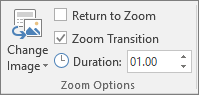
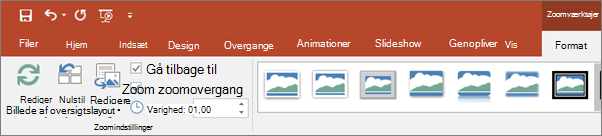
- Hvis du vil vende tilbage til zoomsliden efter at have fået vist sektioner eller slides i Oversigtszoom, Slidezoom eller Sektionszoom, skal du sørge for, at afkrydsningsfeltet Vend tilbage til zoom er markeret. Hvis du vil gå videre til næste slide efter at have fået vist en del af dit zoom, skal du fjerne markeringen.
Hvis du arbejder med et oversigtszoom eller et sektionszoom, kommer du som standard tilbage til zoomsliden, når du præsenterer, efter at være gået til sektionen. Hvis du bruger et slidezoom, går du som standard videre til næste slide efter visning af dit slidezoom).
Gør baggrunden på dit zoom gennemsigtig
En anden måde at ændre udseendet af dit zoom på er ved at vælge at indføre baggrunden fra den slide, hvor din zoom befinder sig, så zoomniveauet næsten ikke adskiller sig fra det primære lærred, når du præsenterer. Vælg Zoombaggrund for at få dit oversigtszoom, sektionszoom eller slidezoom til at smelte sammen med deres oprindelige slides.
- Vælg dit zoom, og vælg derefter fanen Zoom på båndet.
- Vælg Zoombaggrund i gruppen Zoomtilstande. Zoom benytter baggrunden fra den oprindelige slide.
Skift indstillinger for overgang til zoom
Som standard anvender zoom zoomovergangen, når du præsenterer, hvilket er noget af det, der gør zoomfunktionen så levende. Hvis du ikke vil bruge zoomovergangen, eller hvis du vil ændre varigheden af overgangen, kan du gøre det.
- Vælg dit zoom, og vælg derefter fanen Zoom på båndet.
- Hvis du vil bruge zoomovergangen i gruppen Zoomindstillinger , når du præsenterer dit zoom, skal du sørge for, at feltet ud for Zoomovergang er markeret.
Hvis du ikke vil bruge zoomovergangen, når du præsenterer, skal du fjerne markeringen i afkrydsningsfeltet ud for Zoomovergang. - Hvis du vil ændre tidsindstillinger for zoomovergangen, skal du bruge pil op og pil ned ud for indikatoren for varighed til at ændre varigheden af zoomovergangen.
Krav
Se følgende tabel for at få oplysninger om de minimumsversionsnumre, der kræves i PowerPoint for at oprette eller afspille zoomlinks.
| Version af PowerPoint | Hvad du kan gøre med Zoom |
|---|---|
|
PowerPoint til Microsoft 365, version 1607 eller nyere PowerPoint 2024 PowerPoint 2021 PowerPoint 2019 |
Opret og afspil zoom |
|
PowerPoint til Microsoft 365 til Mac, version 16.19 eller nyere PowerPoint 2024 til Mac PowerPoint 2021 til Mac |
Opret og afspil zoom |
| PowerPoint 2016 | Afspil zoom som links uden zoomovergang. |
| PowerPoint til internettet PowerPoint Live i Teams |
Ingen Ingen |
| PowerPoint til Android PowerPoint til iOS PowerPoint Mobile til Windows |
Afspil zoom |