
Sådan får du adgang til dine indstillinger for beskyttelse af personlige oplysninger, når du åbner et Office-program:
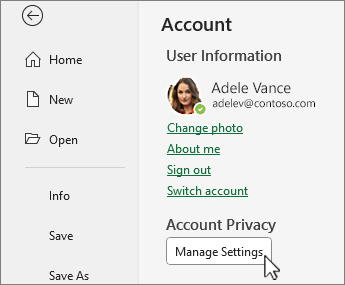
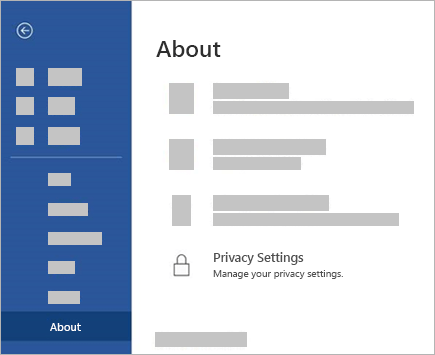
- Vælg Konto nederst i venstre rude, og vælg Administrer indstillinger under Beskyttelse af personlige oplysninger for konto.
Hvis du allerede har et Office-program åbent:
- Gå til fanen Filer , vælg Konto (eller Office-konto i Outlook) nederst i venstre rude, og vælg derefter Administrer indstillinger.
Sådan får du adgang til dine indstillinger for beskyttelse af personlige oplysninger i det nye Outlook til Windows:
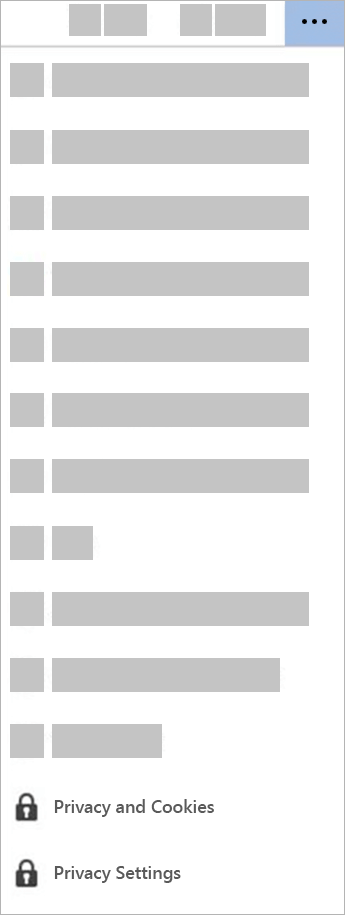
- På fanen Vis skal du vælge Vis indstillinger og derefter vælge Generelt.
- Vælg Beskyttelse af personlige oplysninger og data, og vælg derefter Indstillinger for beskyttelse af personlige oplysninger.
Dette åbner dialogboksen Indstillinger for beskyttelse af personlige oplysninger for konto, hvor du kan vælge dine indstillinger for beskyttelse af personlige oplysninger.
Bemærk
- Dette gælder for version 1904 eller nyere af Microsoft 365-apps eller Office.
- Hvis du bruger Microsoft 365-apps eller Office med en arbejds- eller skolekonto, har din administrator muligvis konfigureret, hvilke indstillinger du kan ændre.
I Windows gælder disse indstillinger for Word, Excel, PowerPoint, Outlook, OneNote, Access, Project og Visio.
Flere oplysninger
Når du åbner en office-app eller vælger Filer, skal du se efter Konto eller Office-konto i nederste venstre hjørne af vinduet.
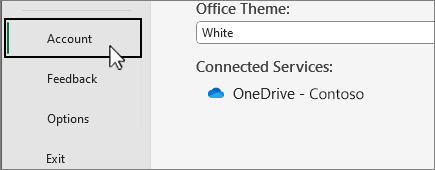
Vælg Administrer indstillinger under Beskyttelse af personlige oplysninger for konti.
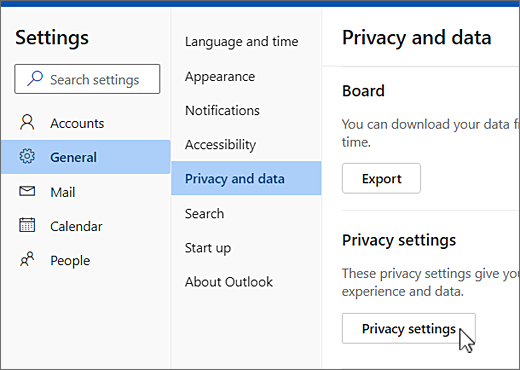
For det nye Outlook til Windows:
På fanen Vis skal du vælge Vis indstillinger.
På fanen Generelt skal du vælge Beskyttelse af personlige oplysninger og data og vælge Indstillinger for beskyttelse af personlige oplysninger.
Bemærk
Brugere med en personlig konto har yderligere indstillinger på dette skærmbillede, men knappen for indstillinger for beskyttelse af personlige oplysninger forbliver den samme.
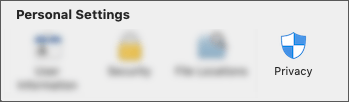

Dine indstillinger følger med dig
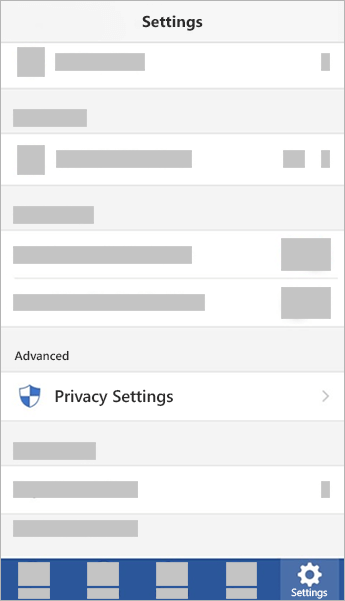
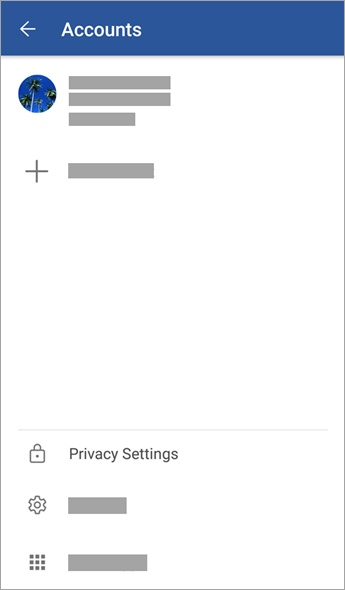
Når du justerer dine indstillinger for beskyttelse af personlige oplysninger ved at aktivere eller deaktivere dele af dem, bliver de overført til alle dine Windows-, Mac-, Android- og iOS-enheder. Hvis du beslutter dig for at deaktivere oplevelser, der analyserer dit indhold på din Windows-stationære computer, f.eks. næste gang du logger på en Microsoft 365-app på din telefon, anvendes denne indstilling også der. Hvis du slår indstillingen til igen, vil den også blive slået til igen, næste gang du logger på en Microsoft 365-app på skrivebordet. Dine indstillinger tager med dig.
Bemærk, at det på Mac kun er indstillingerne for Word, Excel, PowerPoint, OneNote og Outlook, der er globale.
Vigtig
Indstillingerne er knyttet til din konto, så de er kun globale, hvis du logger på andre enheder med samme personlige konto eller din arbejds- eller skolekonto.
Undtagelsen er, hvis du deaktiverer den indstilling, der deaktiverer alle de ikke-vigtige tilsluttede oplevelser. Tjenesten, der overfører dine indstillinger for beskyttelse af personlige oplysninger på tværs af enheder bliver også deaktiveret på denne knap, så når du har deaktiveret denne indstilling, vil dine indstillinger ikke blive overført til eller fra den pågældende enhed. Hvis du har andre enheder, hvor den pågældende knap ikke er deaktiveret, vil de stadig gøre dine indstillinger globale indbyrdes.
Hvis du vil deaktivere alle de ikke-væsentlige tilsluttede oplevelser på alle dine berettigede enheder, skal du slå dem fra for hver af dem.