Vigtig
Microsoft Project Online udgår den 30. september 2026. Du kan finde flere oplysninger i denne meddelelse: Microsoft Project Online udgår: Hvad du bør vide
Risici er de ting, der kan påvirke et projekts tidsplan, og som du er opmærksom på, når projektet planlægges. Det kan f.eks. være en kommende personaleudskiftning eller en stram ekspeditionstid på en bestemt leverance. Hvis et projekts risici planlægges i forvejen, er det nemmere for projektlederne at administrere tidsplanen for projektet.
Vil du føje en risiko til et projekt?
Hvis risikoen ikke er specifik for en bestemt opgave, skal du blot tilføje den til projektstedet.
- Klik på Projekter på værktøjslinjen Hurtig start.

- Klik på navnet på et projekt på listen.
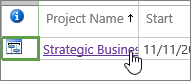
- Klik på Projektwebsted på værktøjslinjen Hurtig start.

- Klik på Risici på værktøjslinjen Hurtig start.

- Klik på Nyt punkt.

- Tilføj oplysninger om risikoen, herunder så mange detaljer som muligt.

Sandsynlighed, Virkning (som er et generelt resultat, i forhold til andre risici) og Omkostninger for risikoen hjælper projektlederen med at forstå risikoen ved et hurtigt øjekast.

Beskrivelse bør omfatte, hvorfor risikoen er en mulighed, og hvad der sker, hvis den bliver til virkelighed.
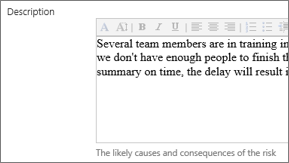
Plan for afhjælpning er, hvad du skal gøre for at forsøge at forhindre risikoen i at blive til virkelighed.

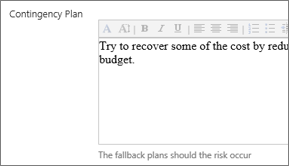
Beredskabsplan er, hvad du skal gøre, hvis risikoen rent faktisk bliver til virkelighed.
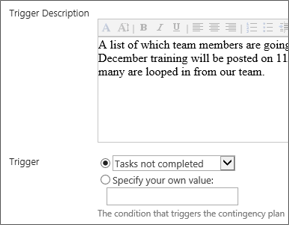
Beskrivelse af udløser og Udløser er de ting, der indtræffer og indikerer, at risikoen bliver til virkelighed, og hvornår du skal sætte beredskabsplanen i gang.
- Klik på Rediger>Gem, når du er færdig.

Vil du knytte denne risiko til en specifik opgave?
Når du først har gemt risikoen, kan du gå tilbage og tilknytte den til en specifik opgave eller til flere opgaver. Risikoen kan være relateret til specifikke opgaver i projektet, og ved at koble risikoen til disse opgaver kan du give dig selv en påmindelse om, hvor du skal holde øje med tingene.
- Klik på risikoens navn for at åbne den.
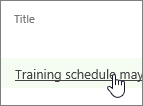
- Klik på Tilføj relateret emne i den nederste højre del af siden.

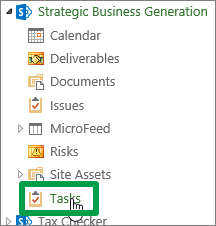
- Til venstre for boksen, under navnet på dit projekt, skal du klikke på Opgaver.
- Klik på rækken for den specifikke opgave, du vil knytte risikoen til, i højre side af boksen.

- Klik på Indsæt for at knytte risikoen til opgaven.

Har du brug for mere hjælp?
Hvis du stadig ikke finder de svar, du har brug for, kan du prøve at søge efter indhold på support.office.com eller gennemse listen over emner på Hjælp til Project.
Du kan også prøve at stille spørgsmål i et diskussionsforum. Der er ofte stor aktivitet i projektdiskussionsforaene , og du vil derfor ofte kunne finde andre, der har oplevet lignende situationer eller problemer og har fundet en løsning.