Vigtig
Microsoft Project Online udgår den 30. september 2026. Du kan finde flere oplysninger i denne meddelelse: Microsoft Project Online udgår: Hvad du bør vide
Når du arbejder på et projekt, kan der opstå problemer undervejs, som har indvirkning på projektets tidsplan. Måske er en person, som du skal tale med, uventet fraværende fra kontoret i en periode, eller et værktøj, du skal bruge for at kunne udføre arbejdet, bryder ned. Hvis problemerne registreres i takt med, at projektet skrider frem, kan projektlederne bedre administrere tidsplanen for projektet.
Vil du føje et problem til et projekt?
Hvis problemet ikke er specifikt for en opgave, skal du blot tilføje det til projektstedet.
- Klik på Projekter på værktøjslinjen Hurtig start.

- Klik på navnet på et projekt på listen.
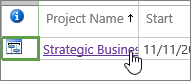
- Klik på Projektwebsted på værktøjslinjen Hurtig start.

- Klik på Problemer på værktøjslinjen Hurtig start.

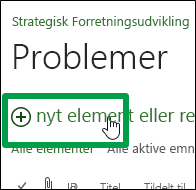
- Klik på Nyt punkt.
- Tilføj oplysninger om problemet, herunder så mange detaljer som muligt.
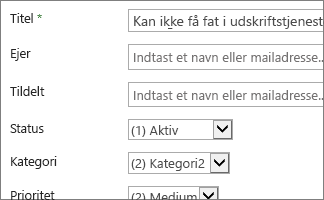
- Klik på Rediger>Gem, når du er færdig.

Vil du knytte dette problem til en specifik opgave?
Når du først har gemt problemet, kan du gå tilbage og tilknytte det til en specifik opgave.
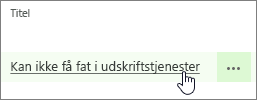
- Klik på problemets navn.
- Klik på Tilføj relateret emne i den nederste højre del af siden.

- Til venstre for boksen, under navnet på dit projekt, skal du klikke på Opgaver.
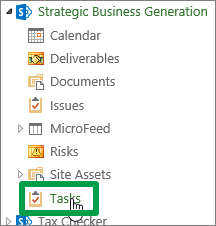
- Klik på rækken for den specifikke opgave, du vil knytte problemet til, i højre side af boksen.

- Klik på Indsæt for at knytte problemet til opgaven.

Har du brug for mere hjælp?
Hvis du stadig ikke finder de svar, du har brug for, kan du prøve at søge efter indhold på support.office.com eller gennemse listen over emner på Hjælp til Project.
Du kan også prøve at stille spørgsmål i et diskussionsforum. Der er ofte stor aktivitet i projektdiskussionsforaene , og du vil derfor ofte kunne finde andre, der har oplevet lignende situationer eller problemer og har fundet en løsning.