Med tidslinjen øverst i Projektcenter kan du på en enkel måde vise alle de projekter og større opgaver, der er i gang i din organisation. Du kan bruge denne tidslinje til at udarbejde et visuelt overblik over din portefølje af projekter.
Bemærk
Ud over Projektcenter er føje opgaver til tidslinje på siden Tidslinje en anden indstilling i Project-webappen.
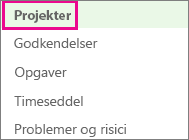
Klik på Projekter på værktøjslinjen Hurtig start.
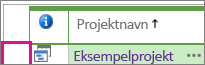
Klik et vilkårligt sted på tidslinjen, du vil føje et projekt til, og klik derefter på rækkeoverskriften for det ønskede projekt.
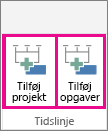
På fanen Projekter i gruppen Tidslinje skal du klikke på Tilføj projekt eller Tilføj opgaver.
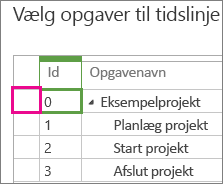
Hvis du kun tilføjer et projekt, kan du fortsætte til trin 4, men hvis du tilføjer opgaver, skal du vælge den eller de opgaverækker, du vil føje til tidslinjen, og derefter klikke på OK.
Tip
Kan du ikke se den opgave, du vil tilføje? Prøve at udvide hovedopgaverne i kolonnen Opgavenavn for at analysere ned til underopgaveniveauet.
For at tilføje en anden tidslinje, skal du klikke på den aktuelle tidslinje og derefter klikke på Tilføj i gruppen Tidslinjebjælke under fanen Tidslinje.
Bemærk
Der findes flere forskellige tidslinjer i Project Online og Project Server 2016.
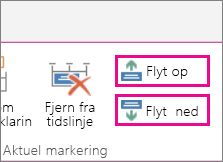
For at flytte projekter mellem tidslinjer skal du klikke på projektet og derefter klikke på Flyt op eller Flyt ned i gruppen Aktuel markering på fanen Tidslinje.