
De fleste visninger i Project har en tidsskala, der viser klokkeslæt. Du kan justere tidsskalaen, så der vises mindre eller større tidsenheder, alt lige fra timer til år. Det kan f.eks. være, at du vil have vist tiden i regnskabsår i stedet for kalenderår, eller måske vil du have Gantt-søjler på tværs af måneder i stedet for dage. Du kan også tilpasse tidsskalaen i visningen Calendar efter dine behov.
Ændre de enheder, der vises på tidsskalaen
- Vælg en projektvisning med en tidsskala, f.eks. Gantt-diagrammet.
- Vælg rullemenupilen Vis>zoomtidsskala>.

- Vælg den tidsenhed, der skal vises på nederste niveau af tidsskalaen. Project justerer automatisk det øverste og midterste niveau.

Tilpasse tidsskalaen
Du kan vise op til tre tidsskalaniveauer i hver tidsskalavisning og formatere hvert niveau enkeltvis. Sådan gør du:
Vælg en projektvisning med en tidsskala, f.eks. Gantt-diagrammet.
Vælg rullemenupilen Vis>zoomtidsskala>.
Vælg Tidsskala.

Vælg de ønskede indstillinger i feltet Tidsskala , og se alle de ændringer, du foretager, i feltet Eksempel .
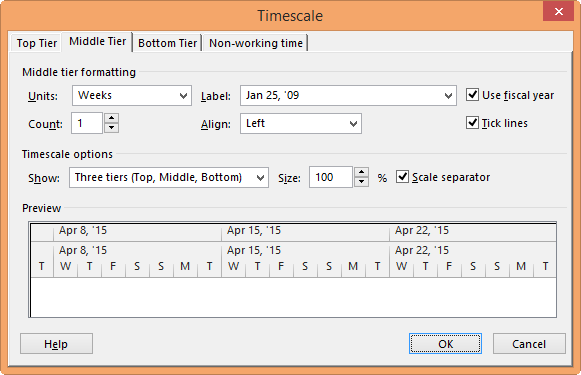
- Vælg det antal niveauer, du vil have tidsskalaen til at vise, på listen Vis .
- I feltet Enheder skal du vælge tidsenheden for tidsskalaniveauet for den valgte fane i feltet Tidsskala .
- Vælg navneformatet for de valgte tidsenheder på navnelisten .
- I feltet Antal skal du vælge et tal for at angive hyppigheden af enhedsnavne på tidsskalaniveauet.
Hvis f.eks. enheden er uger, og du angiver 2, viser tidsskalaniveauet 2-ugesegmenter. - På listen Juster skal du vælge Venstre, Centreret eller Højre for at justere navnet.
- Markér eller fjern markeringen i afkrydsningsfeltet Afgrænsning for at vise eller skjule lodrette linjer mellem enhedsnavne.
- Markér eller fjern markeringen i afkrydsningsfeltet Brug regnskabsår for at basere tidsskalaen på regnskabsår eller kalenderår.
- I feltet Størrelse skal du angive en procentsats for at formindske eller forstørre mellemrummet mellem enheder på tidsskalaniveauet.
- Markér eller fjern markeringen i afkrydsningsfeltet Skalaseparator for at vise eller skjule vandrette linjer mellem tidsskalaniveauer.
Klik på OK for at gemme ændringerne.
Hurtige måder at zoome ind på tidsskalaen på
| Prøv dette | Hvor er den? |
|---|---|
| Zoomskyder |
Zoomskyderen vises i bunden af Project-vinduet.
|
| Genvejstast | Tryk på Ctrl+/ (skråstreg på det numeriske tastatur) for at få vist mindre tidsenheder og Ctrl+* (stjerne på det numeriske tastatur) for at få vist større tidsenheder. |
Ændre tidsskalaen i visningen Calendar
Åbn visningen Calendar (vælg Vis>opgavevisningerCalendar>), højreklik i visningen Calendar, og vælg derefter Timescale.
Vælg fanen Ugeoverskrifter i dialogboksen Tidsskala.
I felterne Månedstitler, Dagstitler og Ugetitler skal du vælge de datoformater, du vil bruge til visningen Calendar.
Under Vis skal du vælge 7 dage for at få vist en 7-dages uge eller 5 dage for at få vist en 5-dages uge.
Hvis du vil tilføje miniaturekalendere for de næste og forrige måneder, skal du markere afkrydsningsfeltet Vis månedsrude .
For at få vist start- og slutdatoer for det tidsinterval, du vil have vist, skal du markere afkrydsningsfeltet Vis start- og slutdatoer for månedlige titler .
På fanen Datofelter under øverste række og nederste række skal du vælge de oplysninger, du vil have vist i venstre og højre del af hver række, og derefter vælge de mønstre og farver, du ønsker.
Bemærk
- Hvis du vil ændre udseendet af arbejds- og fridage i visningen Calendar, skal du højreklikke et vilkårligt sted i visningen Calendar og derefter vælge Tidsskala i den menu, der vises. I dialogboksen Tidsskala skal du vælge fanen Datoskygge og derefter vælge navnet på den kalender, du vil ændre, i feltet Vis arbejdstid for . På listen Undtagelsestype skal du vælge typen af datofelt, du vil ændre, og derefter vælge et mønster og en farve.
- Hvis du vil ændre kolonnebredden, skal du trække en lodret streg mellem to datofelter mod venstre for at mindske kolonnebredden eller mod højre for at øge kolonnebredden. Dobbeltklik på en lodret streg mellem to datofelter for at tilpasse de viste kolonner nøjagtigt til bredden af kalenderområdet.