Bemærk
Microsoft Project til internettet bliver snart til Microsoft Planner. Du kan fortsætte med at bruge det meste af Project til the web-funktioner i den nye Planner, når den er udrullet til din organisation. Få mere at vide om den nye Planner i Ofte stillede spørgsmål om Planner , og Planner hjælper med at & læring.
Start et nyt projekt
- Vælg Ny plan i Project Startside.
- Vælg Tom plan.
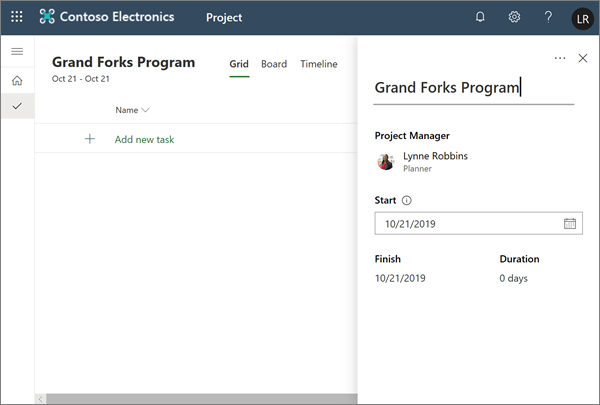
- Vælg Ikke-navngivet plan , og giv projektet et navn.
- Som standard er du ejeren af planen , og projektet starter i dag , men du kan ændre disse efter behov.
Tilføj opgaver og hovedopgaver
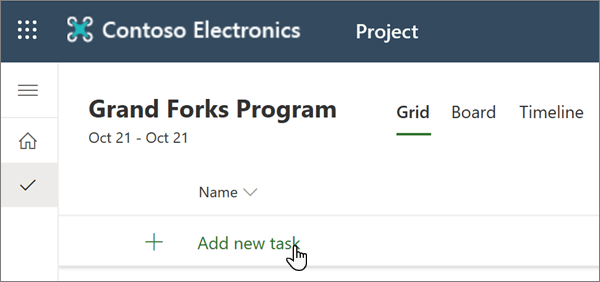
- Vælg Tilføj ny opgave , og skriv et opgavenavn, og tryk derefter på Enter.
- Skriv et andet opgavenavn, og tryk på Enter igen, indtil du har en komplet liste over opgaver.
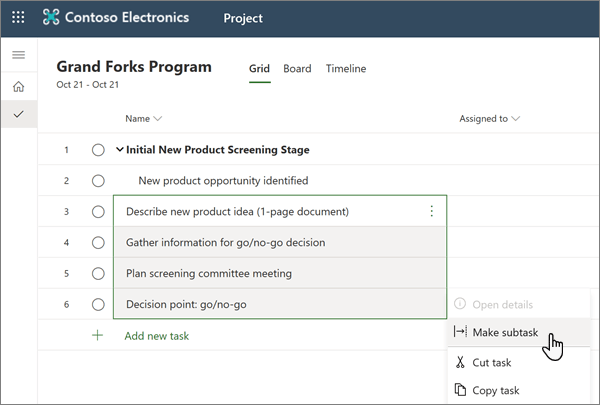
- For at indrykke opgaver under hovedopgaver skal du markere de tre lodrette prikker ved navnet på opgaven og vælge Opret underopgave. Tips:
- Hvis du vil vælge mere end én opgave, skal du markere en opgave, trykke på og holde Ctrl nede og derefter vælge en anden opgave.
- Du kan også vælge Hæv underopgave for at flytte opgaver væk fra under hovedopgaver.
Tildel opgaver
Hvis du vil tildele opgaver, skal projektet være knyttet til en Office 365-gruppe. Hvis du er projektejer, kan du:
- Føj dit projekt til en gruppe ved at vælge Gruppemedlemmer øverst i projektet.
- Tilføj eller fjern personer fra projektets gruppe.
Sådan tildeles en opgave:
- Vælg personikonet i kolonnen Tildelt til for en opgave.
- Vælg et teammedlem på listen, eller skriv tekst for at søge efter et.
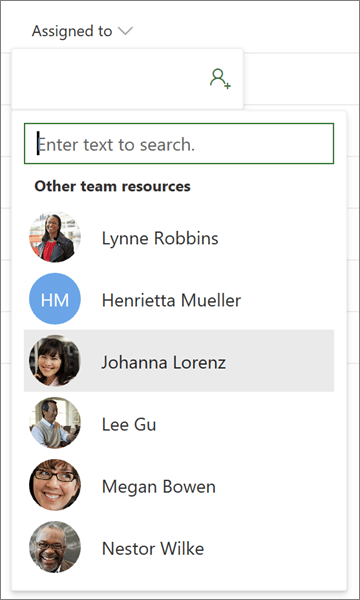
Du kan få mere at vide om at tildele opgaver under Del et projekt i Project til internettet.
Tilføj varighed og kolonner
Det er ofte lettest at begynde på konstruktionen af dit projekt med varighed.
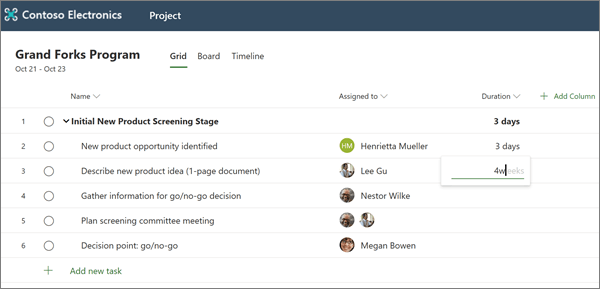
- I kolonnen Varighed for en opgave skal du skrive det antal dage, du tror, det vil tage at fuldføre.
Hvis du vil bruge en anden tidsenhed, skal du skrive et tal plus ordet timer, uger eller måneder.
Hvis du vil have din opgave vist som en rombeformet milepæl I tidslinjevisning skal du skrive 0 dage i kolonnen Varighed.
 - Tryk på Enter for at gå til den næste opgaves varighedsfelt og fortsætte med at angive varigheder.
Bemærk
Du kan ikke angive en varighed for hovedopgaver.
Du kan fortsætte med at føje flere detaljer til projektet ved at tilføje kolonner.
- Til højre for den sidste kolonneoverskrift skal du vælge Tilføj kolonne.