
En tidslinje kan være en stor hjælp, når du skal rapportere projektoplysninger med "det store overblik". Den er et professionelt udseende øjebliksbillede med vigtige opgaver og milepæle, du kan have med til statusmøder – kopiér den til en PowerPoint-slide eller et Word-dokument, udskriv den, eller send den til din chef pr. mail.
Tip
Tidslinjen er som standard aktiveret det meste af tiden. Den vises over den aktuelle visning.
Vælg Vis, og vælg derefter Tidslinje.
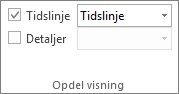
Højreklik på en opgave, og vælg derefter Føj til tidslinje. Gentag dette for hver opgave eller milepæl, du vil tilføje.
Tip
Hvis du bruger Project som en del af et Project Online-abonnement, kan du give tidslinjen et navn! Vælg visningen Tidslinje, og vælg derefter Formatsøjlenavn for tidslinje>.
Oprette en anden tidslinje
I Project kan du oprette en sekundær tidslinje med henblik på at vise flere forskellige tidslinjer, og derefter kan du ændre start- og slutdatoerne for hver tidslinje.
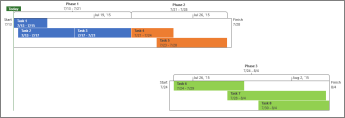
Sådan tilføjer du en sekundær tidslinje:
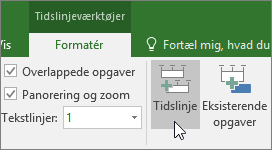
- Vælg visningen Tidslinje , og vælg derefter Tidslinjeformatér>tidslinjelinje.
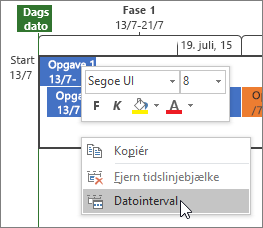
- Højreklik på en tidslinje, og vælg Datointerval for at vælge brugerdefinerede start- og slutdatoer.
Flyt rundt på opgaverne, skift farver og meget mere
Du kan bruge tidslinjen, som den er. Du kan også omarrangere opgaverne, som du vil, tilføje tekst og endda ændre farverne for at gøre dem mere markante.
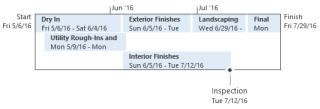
Før:
Efter:
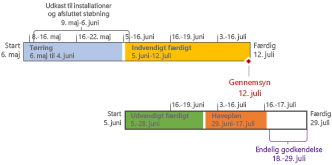
Sådan gør du! Klik et vilkårligt sted på tidslinjen, og klik derefter på Formatér tidslinje for at se alle valgmulighederne for at gøre tidslinjen flottere.

Lave boble til nogle opgaver
- Markér en opgave på tidslinjen.
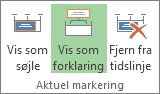
- Vælg Tidslinjeformat>Vis som billedforklaring. Opgaven peger nu på tidslinjen oppefra eller nedefra.
- Træk opgaven til den ønskede placering.
- Vælg en billedforklaring, og vælg derefter Vis som linje for at ændre den til en linje igen.
Flytte opgaver til separate rækker
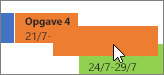
Træk opgaver op eller ned inden for tidslinjen for at vise dem på forskellige rækker, eller træk opgaver mellem forskellige tidslinjer.
Ændre søjle-, baggrunds- og skrifttypefarver
Vælg den opgave, du vil ændre, på tidslinjen. Hvis du vil vælge flere opgaver ad gangen, skal du holde Ctrl nede og markere hver enkelt opgave.
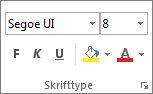
- Vælg Baggrundsfarve (den lille malerbøtte), og vælg den ønskede farve.
- Brug de andre indstillinger i gruppen Skrifttype til at ændre opgavens udseende. Dette fungerer på samme måde som i de øvrige Office-programmer.
Bemærk
Vil du ikke se statusskygger for opgaven? Hvis du bruger Project som en del af et Project Online-abonnement, kan du vælge Tidslinje – Formatér>dato og formatér>opgavefremdrift for at slå dette fra.
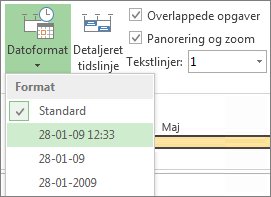
Rediger datoformatet
Vælg et vilkårligt sted på tidslinjen, klik påDatoformat for tidslinjeformat>, og vælg det ønskede format. På denne liste kan du også vælge slet ikke at få vist datoer på tidslinjen.
Tip
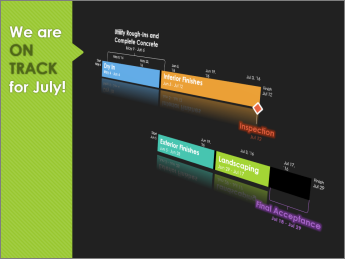
Når du indsætter en tidslinje i Word, PowerPoint, Outlook, Excel eller Visio, får du endnu flere avancerede formateringsmuligheder. Du kan tilføje spejlinger, 3D-effekter, gradueringer og meget mere på din tidslinje.
Se Også
Importere og eksportere tidslinjedata mellem Visio og Project