
Nogle gange er elementerne i Vis udskrift det, du ønsker, men hvis ikke, kan du tilpasse dem. Du kan endda fjerne projekttitlen eller -forklaringen. Du kan få mere at vide om at oprette sidehoveder, sidefødder eller forklaringer under Tilføj et sidehoved, en sidefod eller en forklaring ved udskrivning.
Sådan ændrer du, hvilke elementer, f.eks. en projekttitel eller forklaring, der medtages, når du udskriver et Gantt-diagram eller en diagramvisning.
- Klik på Gantt-diagramværktøjer i Gantt-diagramvisningen, Formatér>søjleformater>.

- Hvis du vil medtage et søjlenavn i den udskrevne forklaring, skal du slette stjernen foran navnet. Hvis du ikke vil udskrive et søjlenavn, kan du blot tilføje en stjerne foran linjens navn.

- Klik på Filer>Udskriv og se eksempel før udskrivning.
- Hvis du vil ændre ting som sideretning, margener, sidehoved, sidefod, forklaring eller medtage andre elementer, skal du klikke påFiludskrivning>>, sideopsætning.

Du kan finde flere oplysninger om konfiguration af udskriftsindstillinger under Udskrive en projektplan.
Lad være med at udskrive forklaringen og titlen
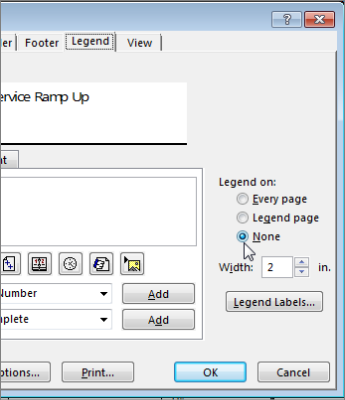
Hvis du helst ikke vil medtage forklaringen på udskriften, kan du skjule den på følgende måde:
Klik påSideopsætningforfiludskrivning>>.
Klik på Forklaring, og klik på Ingen, under Forklaring.
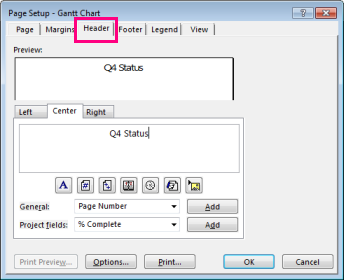
Hvis du har et sidehoved eller en titel, men ikke vil have den udskrevet:Klik påSideopsætningforfiludskrivning>>.
Klik på Sidehoved, og slet teksten.
Tip
Hvis du vil have sidehovedet, men i en anden placering, kan du redigere teksten, placeringen eller ændre formatet.
Bemærk
Husk, at det sidehoved, du angiver, vil være ens på alle sider, og du kan ikke tilpasse eller angive, på hvilken side det medtages.
Læs mere om at konfigurere din side til udskrivning.