
Project beregner omkostningerne for ressourcer på basis af lønsatser, gebyrer efter forbrug, faste omkostninger eller totaler for omkostningsressourcer (f.eks. flybilletter eller diæter), der er tildelt til opgaver.
Bemærk
Før du kan gemme ændringer i omkostningsoplysninger for en virksomhedsressource, skal ressourcen kunne redigeres.
Hvad vil du foretage dig?
Angive omkostningssatser for en arbejdsressource
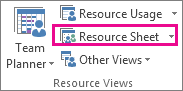
Vælg Vis>ressourceark.
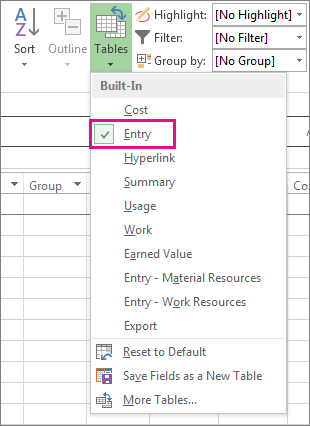
Hvis du ikke kan se tabellen Indtastning, skal du klikke på Vis>tabelpost>.
Skriv personens navn i feltet Ressourcenavn , eller vælg navnet, hvis personen allerede er i ressourcearket.
Sørg for, at Arbejde vises i feltet Type.

I feltet Standardløn skal du angive standardlønsatsen for den pågældende person. For eksempel $ 25,00 pr. time eller $ 200,00 pr. dag.
Tryk på Tab for at flytte til dette felt, hvis du ikke kan se det.Hvis du planlægger at registrere overarbejde i projektet, og din person kan arbejde over, skal du skrive overtidssatsen i Ovt. Feltet Sats .
I feltet Periodisering beregnes periodisering af omkostninger forholdsmæssigt som standard, men du kan vælge Start eller Slut for at periodisere ratebaserede ressourceomkostninger i starten eller slutningen af projektet.
Tildele ressourcen til en opgave. Microsoft Project beregner automatisk ressourceomkostningerne for den pågældende tildeling.
Tip
Hvis du vil angive mere end én sats pr. ressource, skal du se Angive variable satser for personer eller materialeressourcer i slutningen af denne artikel.
Har du satser, der er mere komplekse end som så? Nogle gange er et enkelt sæt ressourcesatser ikke nok til at lave komplekse faktureringssystemer ("blandede satser").
En ressource kan f.eks. have variable satser, der afhænger af:
- Typen af arbejde
- Arbejdets placering
- Mængderabatter i forbindelse med arbejdet
- Ændringer over tid
- Anvendte ressourcer, f.eks. oplærte kontra dygtige
Du kan modellere disse mere komplekse faktureringssystemer ved hjælp af sats-tabel-funktionerne i Project:
- Dobbeltklik på ressourcen for at åbne dialogboksen Ressourceoplysninger , og klik derefter på fanen Omkostninger .
- Angiv den dato, hvor satsændringen skal træde i kraft, i kolonnen Ikrafttrædelsesdato under fanen A (standard) under tabeller over omkostningssatser.
- Angiv ressourcesatserne i kolonnerne Standardsats og Overtidssats.
- Hvis du vil angive en satsændring, som finder sted på en anden dato, skal du angive eller vælge den nye dato samt de nye standard- og overtidssatser i de andre rækker i tabellerne over omkostningssatser.
- Hvis du vil angive flere lønsatser for den samme ressource, skal du klikke på fanen B og derefter gentage trin 2-4.
Bemærk
- Du kan bruge tabeller over omkostningssatser til at afspejle ændringer i satser, som træder i kraft efter en bestemt dato. Derved undgår du, at der beregnes gamle data.
- Hvis du bruger tabeller over omkostningssatser regelmæssigt, skal du føje kolonnen Tabel over omkostningssatser til visningen Opgaveforbrug for at se og vælge opgavens satstabel.
- Project beregner omkostningstotaler, når der tildeles satsbaserede ressourcer, ressourcer med omkostninger pr. gang og omkostningsressourcer til opgaver. Indstillingen Påføres for ressourcerne vil påvirke dette.
- Ændring af standardsatsen for en ressource påvirker omkostningerne for opgaver, der er 100 % fuldførte og har fået tildelt den samme ressource.
- Når du har angivet flere satser for en enkelt ressource ved hjælp af tabellerne over omkostningssatser, kan du ændre ressourcesatser for den pågældende ressource for en hvilken som helst tildeling ved at bruge en anden tabel over omkostningssatser. Hvis du vil ændre tabellen over omkostningssatser for en bestemt opgave i visningen Opgaveforbrug, skal du markere den ressource, der er tildelt til opgaven, og højreklikke for at vælge Oplysninger. På fanen Omkostninger skal du klikke på den tabel over omkostningssatser, du vil bruge, i listen Tabel over omkostningssatser.
Angive en omkostning pr. gang for en arbejdsressource
- Vælg Vis>ressourceark.
- Hvis du ikke kan se tabellen Indtastning, skal du klikke på Vis>tabelpost>.
- Udfyld kolonnen Omkostninger pr. gang for den ressource, der har et fast gebyr for hver tildeling. Ressourcer kan have en omkostning pr. gang ud over den ratebaserede løn.
Du kan angive mere end én omkostning pr. gang for hver ressource for at afspejle systemer med blandede satser:
- Dobbeltklik på ressourcen for at åbne dialogboksen Ressourceoplysninger , og klik derefter på fanen Omkostninger .
- Angiv den dato, hvor satsændringen skal træde i kraft, i kolonnen Ikrafttrædelsesdato under fanen A (standard) under tabeller over omkostningssatser.
- Udfyld kolonnen Omkostninger pr. gang .
- Hvis du vil angive en omkostning pr. gang, som finder sted på en anden dato, skal du angive eller vælge den nye dato samt den nye omkostning pr. gang i de andre rækker i tabellerne over omkostningssatser.
- Hvis du vil angive flere omkostningssæt for den samme ressource, skal du klikke på fanen B og derefter gentage trin 2-4.
Tip
Værdien Periodisering af omkostninger er ikke specifik for nogen af tabellerne over omkostningssatser, da den er en egenskab på ressourceniveau.
Project kan beregne omkostningstotaler, når der tildeles satsbaserede ressourcer, ressourcer med omkostninger pr. gang og omkostningsressourcer til opgaver.
Bemærk
- Når du har angivet flere omkostninger for en enkelt ressource ved hjælp af tabeller over omkostningssatser, kan du ændre ressourceomkostningerne for en opgave ved at bruge en anden tabel over omkostningssatser. For at ændre tabellen over omkostningssatser for en bestemt opgave i visningen Opgaveforbrug skal du markere den ressource, der er tildelt til opgaven, og højreklikke for at vælge Oplysninger. På fanen Omkostninger skal du klikke på den tabel over omkostningssatser, du vil bruge, i listen Tabel over omkostningssatser.
- Hvis du bruger tabeller over omkostningssatser regelmæssigt, skal du føje kolonnen Tabel over omkostningssatser til visningen Opgaveforbrug for at se og vælge opgavens satstabel.
Angive en fast omkostning for en opgave eller for projektet
Faste omkostninger tildeles til en opgave og er nyttige ved planlægning og registrering af omkostninger, der opstår ud over dem, som kommer fra de tildelte ressourcer. Faste omkostninger anvendes på en opgave og ikke på en ressource.
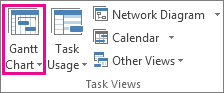
- Vælg Vis>Gantt-diagram.
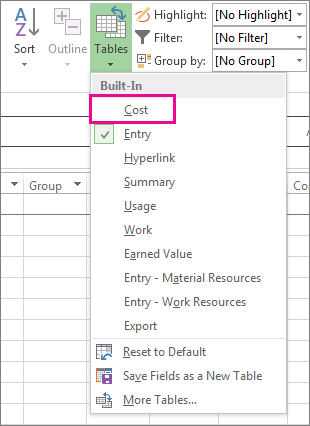
- Vælg Tables>Cost.
- Vælg den opgave, der har en fast omkostning, i feltet Opgavenavn .
- Angiv en omkostningsværdi i feltet Faste omkostninger.
Tip
Du kan bruge værdien i Periodisering af faste omkostninger til at styre, hvornår faste omkostninger realiseres, og du kan bruge tildeling af Brug omkostningsressource for få bedre kontrol med omkostningerne.
Du kan også angive faste omkostninger for hele projektet. Det kan være en god idé at gøre, hvis du kun er interesseret i projektets samlede omkostninger (og ikke i omkostningerne på opgaveniveau), eller hvis du vil tilføje projektets indirekte omkostninger (som f.eks. forbrugsudgifter).
- Markér afkrydsningsfeltet Projektets hovedopgave på fanen Formatér.
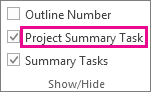
- Angiv en omkostning for projektet i feltet Faste omkostninger for projektets hovedopgave.
Angive omkostninger for en omkostningsressource
En omkostningsressource giver dig mulighed for at anvende en omkostning på en opgave ved at tildele en omkostning (f.eks. en investering i udstyr eller variable omkostninger som f.eks. flybilletter eller indkvartering) til den pågældende opgave. I modsætning til faste omkostninger kan du anvende et vilkårligt antal omkostningsressourcer på en opgave. Omkostningsressourcer giver dig mere kontrol, når du anvender forskellige typer omkostninger på opgaver.
Inden du angiver en omkostning for en omkostningsressource, skal du oprette omkostningsressourcen:
- Vælg Vis>ressourceark.
- Skriv et navn på omkostningsressourcen i feltet Ressourcenavn (f.eks. Indkvartering), og højreklik derefter for at vælge Oplysninger.
- Vælg Omkostning på listen Type under fanen Generelt i dialogboksen Ressourceoplysninger, og klik derefter på OK.
Når du har oprettet omkostningsressourcen, kan du tildele den til en opgave. Når omkostningsressourcen er tildelt til en opgave, kan du angive omkostningerne for ressourcetildelingen ved hjælp af visningen Opgaveforbrug.
- Vælg Vis>opgaveforbrug.
- Dobbeltklik på den opgave, som omkostningsressourcen er tildelt til, for at åbne dialogboksen Opgaveoplysninger .
- Klik på fanen Ressourcer, angiv et omkostningsbeløb i feltet Omkostninger, og klik derefter på OK.
Når en omkostning anvendes ved at bruge en omkostningsressource, der er tildelt en opgave, kan omkostningsressourcens beløb variere, afhængigt af hvordan omkostningsressourcen bruges.
Bemærk
- Til forskel fra faste omkostninger oprettes omkostningsressourcer som en ressourcetype, som derefter tildeles til en opgave.
- Til forskel fra arbejdsressourcer kan du ikke anvende en kalender på omkostningsressourcer. Hvis du tildeler en omkostningsressource til en opgave og tilføjer en valutaværdi på en bestemt dato, der ligger uden for opgavens aktuelle start- eller slutdato, justeres datoen i Project, så datoen for den tildelte omkostningsressource inkluderes. Hvis du f.eks. har en opgave, der starter den 1. august og slutter den 15. august, og du tildeler en omkostningsressource med en værdi på DKK 500. den 21. august, justeres slutdatoen for opgaven til den 21. august for at afspejle tildelingen af omkostningsressourcen.
- Hvis du har anslået flere værdier for en omkostningsressource over en tidsperiode, og de faktiske værdier adskiller sig fra overslagene, erstattes estimaterne med de faktiske værdier. Denne virkemåde for omkostningsressourcer er forskellig fra andre ressourcetyper, fordi omkostningsressourcer ikke er bundet til faktisk arbejde.
- Valutaværdien for omkostningsressourcer afhænger ikke af den mængde arbejde, der er udført på den opgave, de er tildelt til.
- Omkostninger, der angives i en projektplan, er ikke så beskyttede som dem, der angives i et projektregnskabssystem. Der er situationer, hvor omkostningerne kan ændre sig, baseret på ændringer i den opgave, der ejer omkostningen. Hvis opgavens varighed ændres, kan det være, at omkostningsfordelingen ændres over tid.
Angive en sats for en materialeressource
Vælg Vis>ressourceark.
Hvis du ikke kan se tabellen Indtastning, skal du klikke på Vis>tabelpost>.
Vælg en materialeressource, eller angiv et nyt materialeressourcenavn i feltet Ressourcenavn.
Hvis det er en ny materialeressource, skal du gøre følgende:
- Vælg Materiale i feltet Type .
- Angiv navnet på en måleenhed i feltet Materiale, som f.eks. lit (for liter), ku. m (for kubikmeter) eller stk (for pr. stk).
I feltet Standard- sats skal du angive en sats.
Du kan angive mere end én sats pr. materialeressource:
- Dobbeltklik på ressourcen for at åbne dialogboksen Ressourceoplysninger , og klik derefter på fanen Omkostninger .
- Klik på fanen A (standard) under tabeller over omkostningssatser, og skriv derefter en sats i kolonnen Standard sats.
- I næste række skal du skrive en værdi eller en procentvis ændring i forhold til den forrige sats i kolonnen Standard sats. Skriv f.eks. +10 % for at angive, at prisen er steget med 10 % i forhold til den forrige sats.
- Angiv den dato, hvor satsændringen skal træde i kraft, i kolonnen Ikrafttrædelsesdato.
- Hvis du vil angive flere sæt af satser for omkostninger skal du klikke på fanen B og derefter gentage trin 2-4.
Bemærk
- Angiv materialeressourcesatser, hvis du vil have Project til at beregne materialeressourceomkostninger baseret på materialeressourcesatser. Hvis du f.eks. vil tildele en materialeressource med navnet cement til en opgave med en enhedspris på 100 kr. pr. ton, skal du vælge ressourcetypen Materiale i feltet Type og derefter angive eller vælge ressourcenavnet Cement, navnet ton og standardsatsen på 100 kr.
- Du kan angive flere satser for en materialeressource, hvis du arbejder med flere kvaliteter af materialer, eller hvis du skal arbejde med ændringer i materialesatser på bestemte datoer. Du kan f.eks. bruge fanerne Tabel over omkostningssatser til at angive satser for forskellige kvaliteter af gulvtæpper samt til at medtage omkostningsstigninger eller rabatter, som du forventer på bestemte tidspunkter i løbet af projektet.
Angive en omkostning pr. gang for en materialeressource
- Vælg Vis>ressourceark.
- Hvis du ikke kan se tabellen Indtastning, skal du klikke på Vis>tabelpost>.
- Vælg en materialeressource, eller angiv et nyt materialeressourcenavn i feltet Ressourcenavn.
- Hvis det er en ny materialeressource, skal du vælge Materiale i feltet Type.
- Hvis det er en ny materialeressource, skal du angive navnet på en måleenhed i feltet Materialeetiket , f.eks. lit (for liter), ku. m (for kubikmeter) eller stk (for pr. stk.).
- Angiv et omkostningsbeløb i feltet Omkostninger pr. gang.
Du kan angive mere end én omkostning pr. gang for hver ressource:
- Hvis det er en ny materialeressource, skal du vælge Materiale i feltet Type.
- Skriv navnet på en måleenhed i feltet Materiale .
- Dobbeltklik på ressourcen for at åbne dialogboksen Ressourceoplysninger , og klik derefter på fanen Omkostninger .
- Klik på fanen A (standard) under tabeller over omkostningssatser, og skriv derefter en omkostningsværdi i kolonnen Omkostninger pr. gang.
- I næste række skal du skrive en værdi eller en procentvis ændring i forhold til den forrige omkostning i kolonnen Omkostninger pr. gang.
- Angiv den dato, hvor omkostningsændringen skal træde i kraft, i kolonnen Ikrafttrædelsesdato.
- Hvis du vil angive flere sæt af omkostninger pr. gang skal du klikke på fanen B og derefter gentage trin 4-6.
Bemærk
- Angiv én omkostning pr. gang for en materialeressource, hvis du kun vil angive én omkostning pr. gang for den pågældende materialeressource, og du ikke vil arbejde med fremtidige ændringer af omkostninger.
- Angiv flere omkostninger pr. gang for en materialeressource, hvis du vil angive mere end én omkostning pr. gang for den pågældende ressource, eller hvis du vil arbejde med fremtidige ændringer af materialeomkostninger pr. gang.
Angiv faktiske omkostninger manuelt
Du vil angive de faktiske omkostninger, men du finder ud af, at det er du ikke til. Det skyldes, at Project automatisk beregner de faktiske omkostninger baseret på det faktiske akkumulerede arbejde eller de materialer, der er brugt i opgaverne.
Du kan angive faktiske omkostninger for tildelte opgaver, der er afsluttet (resterende arbejde er nul) i en hvilken som helst visning, der anvender en omkostningstabel.
Hvis du vil angive eller redigere de faktiske omkostninger manuelt, mens der stadig arbejdes arbejde, skal du slå den automatiske beregning af faktiske omkostninger fra.
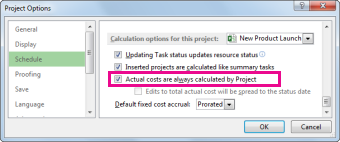
- Vælg Filindstillinger>>, Tidsplan.
- Under Beregningsindstillinger for dette projekt skal du fjerne markeringen i feltet Faktiske omkostninger beregnes altid efter Project .
Fejlfinding
Problem: De ressourcer, der er tildelt til projektopgaven, har tilknyttede omkostninger, men de samlede omkostninger for dine ressourcetildelinger viser en nulværdi.
Årsag: Den forkerte tabel over omkostningssatser kan blive anvendt på opgaven.
Opløsning:
Kontrollér, at alle ressourcer er tildelt til opgaver. Bemærk, at omkostninger kun beregnes, når ressourcer tildeles opgaver.
Kontrollér den tabel over omkostningssatser, du har anvendt på opgaven. En tabel over omkostningssatser, som ikke indeholder satser, kan være blevet anvendt. Du kan ændre tabellen over omkostningssatser for ressourcetildelingen.
- Vælg Vis opgaveforbrug.
I visningen Opgaveforbrug grupperes ressourcer efter de opgaver, de er tildelt til. - Dobbeltklik på den ressource, der er tildelt den opgave, som du vil kontrollere den tilknyttede tabel over omkostningssatser for.
- I dialogboksen Tildelingsoplysninger på listen Tabel over omkostningssatser skal du bekræfte, at tabellen over omkostningssatser er den korrekte for opgaven.
- Vælg Vis opgaveforbrug.
Problem: Efter at have angivet omkostningssatser og faste omkostninger for ressourcer kan du ikke indtaste de faktiske omkostninger.
Årsag: Som standard beregnes de faktiske omkostninger automatisk i henhold til det faktiske akkumulerede arbejde eller det materiale, der er brugt på opgaver. Hvis du vil redigere oplysninger om de faktiske omkostninger, skal du slå den automatiske beregning af de faktiske omkostninger fra.
Bemærk
Hvis tildelingen på en opgave er fuldført (resterende arbejde er nul), kan de faktiske omkostninger for tildelingen angives i en hvilken som helst visning, der anvender en omkostningstabel.
Opløsning:
- Vælg Filindstillinger>>, Tidsplan.
- Fjern markeringen i afkrydsningsfeltet Faktiske omkostninger beregnes altid af Project .