
Med Project kan du filtrere visningen, så du kun ser de kritiske opgaver, milepæle og andre oplysninger, der er vigtigst for dig. Der er tre måder at filtrere opgaverne eller ressourcerne på i projektet. Foruddefinerede filtre bruges til at få vist bestemte aspekter af opgaver og ressourcer. Hvis ingen af disse filtre opfylder dine behov, kan du oprette et nyt filter eller ændre et eksisterende filter.
- Foruddefinerede filtre Disse er filtre, der følger med Project. Disse bruges til hurtigt at filtrere efter opgaver eller ressourcer, f.eks. ufuldstændige opgaver eller ressourcer, der er overallokerede.
- Brugerdefinerede filtre Det er filtre, du kan designe til dine egne projektbehov.
- Autofiltre Når disse er slået til, vises de som pile øverst i hver kolonne i en arkvisning. Brug disse til hurtigt at filtrere elementerne i en kolonne.
Denne artikel indeholder
Filtrere opgaver eller ressourcer
Der er tidspunkter, hvor du kun vil have vist en bestemt type oplysninger i dit projekt. Det kan f.eks. være, at du kun vil have vist milepæle i projektet eller få vist opgaver, der ikke er startet. Hvis projektet har mange opgaver og involverer mange ressourcer, kan filtre være meget nyttige til at få vist et bestemt område af oplysninger. Med filtre kan du nøjes med at få vist de oplysninger, du er interesseret i, og skjule resten.
Du kan filtrere opgave- eller ressourcedata ved hjælp af de foruddefinerede filtre i Project. Hvis ingen af filtrene opfylder behovet, kan du oprette et nyt filter eller ændre et eksisterende filter.
Anvend eller fjern et filter
Vælg et filter på filterlisten i gruppen Data under fanenVis .
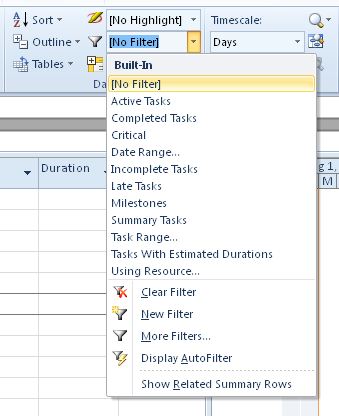
Hvis du vil anvende et filter, der ikke er på listen, skal du vælge Flere filtre og derefter gøre et af følgende:For at vælge et opgavefilter skal du vælge Opgave, vælge et filternavn på listen Filtre og derefter vælge Anvend.
Du vælger et ressourcefilter ved at vælge Ressource, vælge et filternavn på listen Filtre og derefter vælge Anvend.
Bemærk
Du kan ikke anvende opgavefiltre på ressourcevisninger eller ressourcefiltre på opgavevisninger.
Hvis du anvender et interaktivt filter, skal du angive de ønskede værdier og derefter vælge OK.
Hvis du vil deaktivere et filter, skal du vælge Intet filter på listen over filtre.
Anvend en farve på filtrerede opgaver ved hjælp af en fremhævning
Når du filtrerer opgaver eller ressourcer, kan du anvende en fremhævning. Fremhævede opgaver eller ressourcer vises sammen med ikke-filtrerede opgaver, men med en anden farve.
- Vælg et filter på filterlisten i gruppen Dataunder fanen Vis, og vælg derefter Flere filtre.
- Vælg et filter på filtreringslisten, og vælg derefter Fremhæv.
Tip
Hvis du vil anvende en anden farve på de fremhævede opgaver, skal du bruge en anden teksttypografi. Vælg fanen Formatér , og vælg derefter Teksttypografier. På listen Element, der skal ændres skal du markere Fremhævede opgaver og derefter vælge formateringsindstillinger.
Opret et brugerdefineret filter
- Vælg pilen ud for Filter i gruppen Dataunder fanen Vis, og vælg derefter Flere filtre.
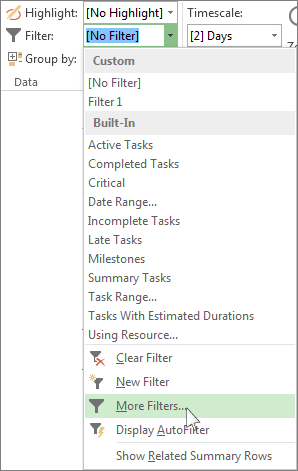
- Vælg Opgave eller Ressource (afhængigt af hvilken type filter du vil oprette), og vælg derefter Ny.
- Skriv et navn til dit nye filter. Vælg Vis i menu, hvis du vil medtage dette filter på datagruppelisten.
- I kolonnen Og/eller skal du vælge Og for at få vist resultater, der opfylder mere end ét af dine filterkriterier. Vælg Eller for at få vist rækker, der mødes i den ene eller den anden.
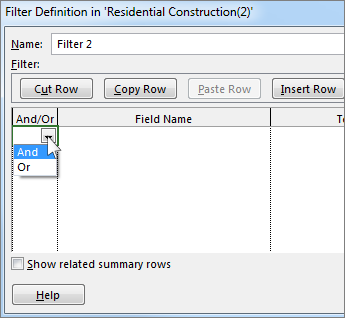
- I kolonnen Feltnavn skal du vælge, hvilket felt du vil filtrere.
- I kolonnen Test skal du beslutte, hvordan du vil matche det, du valgte for kolonnen Feltnavn , med kolonnen Værdi(er) i næste trin.
- Vælg den ønskede værdi i kolonnen Værdi(er), eller skriv en ny.
Hvis du vælger Er lig med eller Ikke lig med i kolonnen Test , kan du skrive et jokertegn i kolonnen Værdier (i stedet for at vælge en indstilling på listen). Hvis man f.eks. skriver et spørgsmålstegn (?), bliver der fundet enkelte tegn. Hvis du skriver en stjerne (*), findes et vilkårligt antal tegn. Hvis du bruger jokertegn, skal du sikre dig, at dit valg af kolonnen Feltnavn omfatter tekst (f.eks. Navn) i stedet for tal (f.eks. Varighed). - Vælg Indsæt række for at føje endnu en række til filteret (og vælge et andet feltnavn at filtrere efter). Du kan gruppere rækker ved at tilføje en tom række. Tilføj et Og eller Eller i den tomme række for at filtrere en gruppe mod en anden.
- Vælg Gem, når du er færdig.
Tip
Hvis du hurtigt vil fjerne alle filtre, skal du bruge tasten F3. Husk, at opgavefiltre kun fungerer med opgavevisninger, og ressourcefiltre fungerer kun med ressourcevisninger.
Ændre et eksisterende filter
Vælg filterlisten i gruppen Dataunder fanen Vis, og vælg derefter Flere filtre.
Gør et af følgende:
- Hvis du vil ændre et opgavefilter, skal du vælge Opgave, vælge det filter, du vil ændre, og derefter vælge Rediger.
- Hvis du vil ændre et ressourcefilter, skal du vælge Ressource, vælge det filter, du vil ændre, og derefter vælge Rediger.
Rediger indstillingerne for filteret ved hjælp af kontrolelementerne i dialogboksen Filterdefinition .
Brug Autofiltre
Du kan anvende et autofilter på felter i en hvilken som helst arkvisning. Ud over standardfiltre indeholder Project autofiltre, som vises øverst i hver kolonne i arkvisninger.
Anvende og fjerne autofiltre
Klik på pilen for filterlisten i gruppen Dataunder fanen Vis, og vælg derefter Vis autofilter.
Vælg Autofilter-pilen ud for den kolonneoverskrift, der indeholder de oplysninger, du vil vise, og vælg derefter en værdi for at filtrere tabellen.
Autofilter-pilen og feltoverskriften bliver blå.Gentag trin 2 for den anden kolonne for at anvende en yderligere betingelse, der er baseret på en værdi i en anden kolonne.
Hvis du vil fjerne filtreringen på en bestemt række, skal du vælge Ryd alle filtre på listen Autofilter for det pågældende felt.
Hvis du vil deaktivere autofiltre, skal du vælge Vis autofilter igen.
Bemærk
Hvis oplysningerne ændres i en af rækkerne i visningen, kan du opdatere indstillingerne for Autofilter ved at klikke på pilen og vælge filtreringsværdierne igen.
Oprette et brugerdefineret Autofilter
Vis autofiltre.
Vælg en Autofilter-pil, peg på Filter, og vælg derefter Brugerdefineret.
Vælg den operator, du vil bruge i det første felt, og indtast eller vælg derefter den værdi, du søger efter, i det andet felt.
Hvis du f.eks. vil finde en bestemt dato i et datofelt, skal du vælge operatoren lig med i det første felt og derefter vælge den dato, du vil finde i det andet felt.Benyt en af følgende fremgangsmåder, hvis du vil anvende to betingelser på Autofilteret:
- For at få vist rækker i visningen, der opfylder begge betingelser, skal du vælge den operator og værdi, du ønsker i den anden række af felter, og derefter vælge Og.
- For at få vist rækker i visningen, der opfylder en eller flere betingelser, skal du vælge den ønskede operator og værdi i den anden række af felter og derefter vælge Eller.
Vælg Gem for at gemme indstillingerne for autofilter.
Hvis der allerede anvendes et foruddefineret filter i visningen, vil de betingelser, du angiver for Autofilteret, blive medtaget som yderligere betingelser for det aktuelle filter. Når du gemmer en indstilling for Autofilter, gemmes filteret sammen med andre filtre i filen og er kun tilgængeligt via dialogboksen Flere filtre .
Aktivere autofiltre automatisk for nye projekter
- Vælg Indstillinger under fanen Filer.
- Vælg Avanceret, og markér derefter afkrydsningsfeltet Indstil autofilter for nye projekter i sektionen Generelt.