
Office-tilføjelsesprogrammmer kan hjælpe dig med at tilpasse dine dokumenter eller sætte skub i måden, hvorpå du får adgang til oplysninger på nettet. Med et tilføjelsesprogram kan du f.eks. slå ting op på Wikipedia uden at skulle forlade Project.
Vigtig
Nyt navn til apps til Office – Office-tilføjelsesprogrammer. Vi er i øjeblikket ved at opdatere vores produkter, dokumentation, eksempler og andre ressourcer, så de afspejler platformens navneændring fra "apps til Office og SharePoint" til "Office- og SharePoint-tilføjelsesprogrammer". Vi har foretaget denne ændring for bedre at kunne skelne mellem udvidelsesprogrammer og Office-apps (programmer). Mens disse ændringer finder sted, kan de dialogbokse og meddelelser, du kan se i programmet, være anderledes end det, du ser i denne artikel
Bruge Office-tilføjelsesprogrammer i Project 2016
Du kan bruge Office-webtilføjelsesprogrammer i Project 2016.
Hent et Office-tilføjelsesprogram til Project 2016
- Klik på Projektlager>.
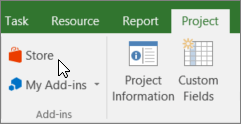
- Klik på Store i feltet Office-tilføjelsesprogrammer. Søg efter det ønskede tilføjelsesprogram, eller søg efter et tilføjelsesprogram i søgefeltet.
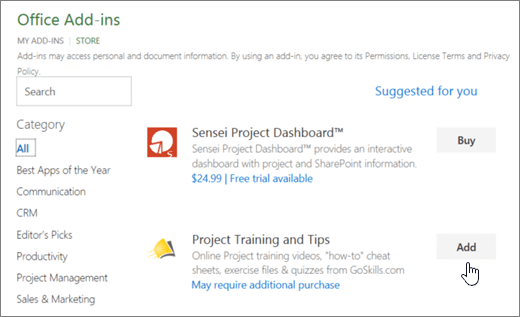
- Klik på et tilføjelsesprogram for at læse mere om det, herunder en længere beskrivelse og kundeanmeldelser, hvis det er tilgængeligt. Klik derefter på Tilføj eller Køb for det ønskede tilføjelsesprogram.
Hvis du bliver bedt om at logge på, skal du angive den mailadresse og den adgangskode, som du bruger til at logge på Office-programmer. Gennemgå oplysningerne om beskyttelse af personlige oplysninger, og klik derefter på Fortsæt (for gratis tilføjelsesprogrammer), eller bekræft betalingsoplysningerne, og fuldfør dit køb.
Begynde at bruge dit Office-tilføjelsesprogram med Project 2016
Dobbeltklik på listen over tilføjelsesprogrammer for at begynde at bruge dit tilføjelsesprogram med Project 2016.
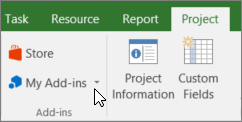
Klik på Vis>mine tilføjelsesprogrammer.
Tip
Du kan også klikke på dit tilføjelsesprogram under Senest anvendte tilføjelsesprogrammer, når du klikker på knappen Mine tilføjelsesprogrammer.
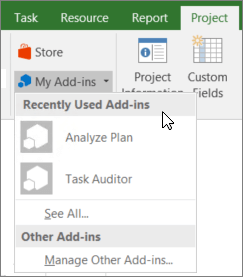
Dobbeltklik på et tilføjelsesprogram fra gruppen Mine tilføjelsesprogrammer i dialogboksen Office-tilføjelsesprogrammer for at begynde at bruge det. Hvis det er nødvendigt, skal du logge på med din Microsoft-konto. Du kan også markere tilføjelsesprogrammet og derefter klikke på Indsæt for at begynde at bruge tilføjelsesprogrammet.
Bemærk
Når du har hentet et nyt tilføjelsesprogram, bør det dukke op på listen Mine tilføjelsesprogrammer . Hvis du ikke ser det, skal du klikke på Opdater for at opdatere listen.