
Planner har en Power-app til arbejde med onlineplaner. Afsnittene herunder indeholder trin, der kan hjælpe dig i gang.
Åbn en plan i Planner Power-app
Planer, der kun er tilgængelige for dig i Planner Power-app, åbnes automatisk i dette værktøj, når du åbner dem fra Planner. Du kan dog også åbne Planner Power-appen først, og derefter åbne en onlineplan, som du har tilstrækkelige tilladelser til at åbne – disse vises som standard på appens startskærm.
I Planner skal du vælge Appstarteren (firkanten af prikker øverst til venstre på siden).
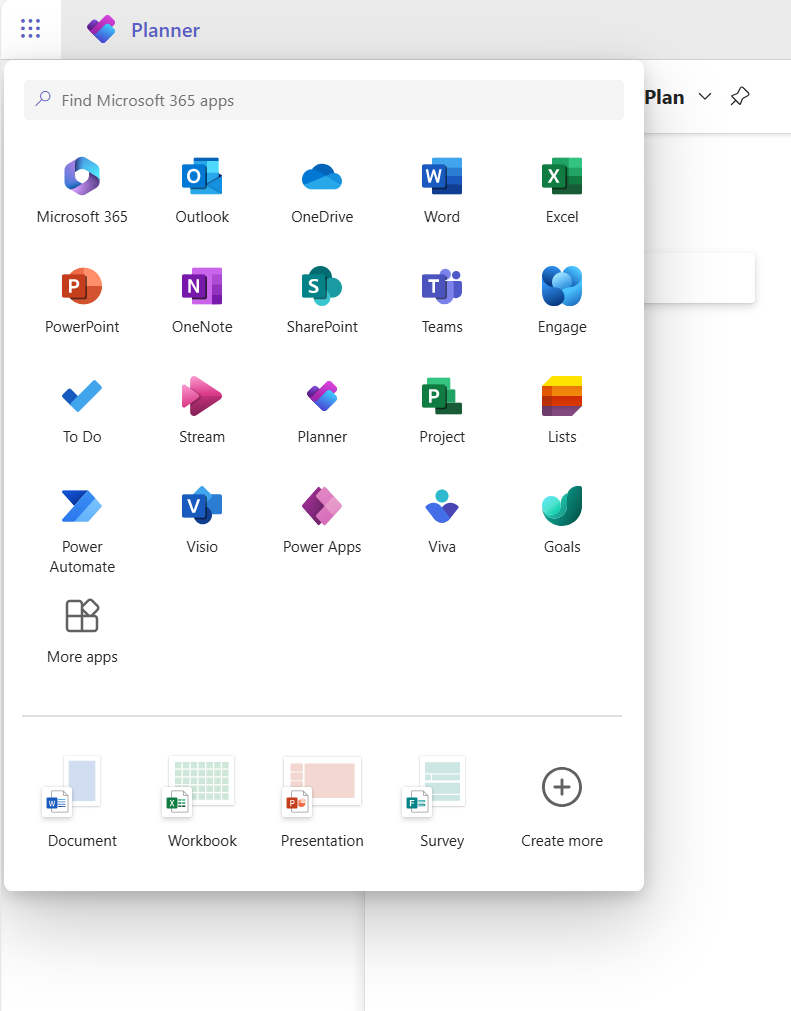
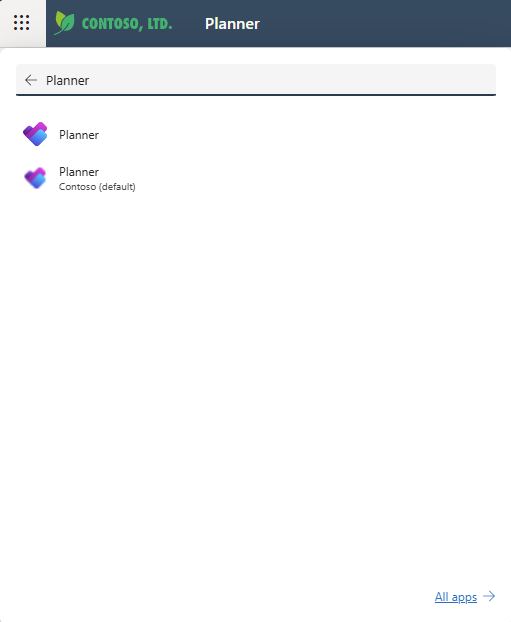
Vælg Find Microsoft 365-apps nær toppen, angiv Planner, og find derefter Planner Office-appen i resultaterne. Appen lige under den er Planner Power-appen.
Bemærk
Teksten under appikonet afspejler det miljø, hvor Planner er blevet installeret.
Vælg Planner Power-appen for at åbne den.
Når du åbner appen, skal du på fanen Plan sørge for at vælge den rigtige systemvisning: Standardvisningen er Mine aktive planer, som viser projekter, du har oprettet, og som er i gang. Hvis du vil åbne en andens projekt, som du har adgang til, skal du vælge visningen Alle planer .
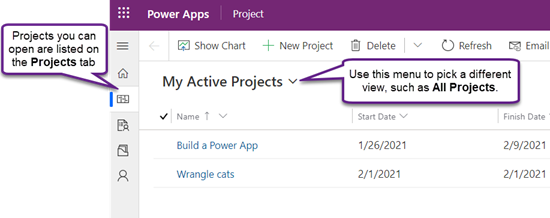
Når du ser planen på listen, skal du vælge dens navn for at åbne den.
Opret en ny plan
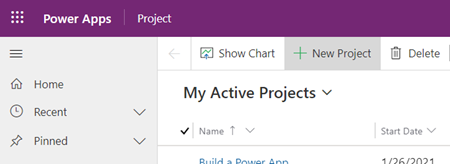
Øverst til venstre i appen skal du vælge Ny plan.
Udfyld de påkrævede felter under fanen Generelt , og gør derefter et af følgende:
- Vælg Gem, hvis du vil tilføje opgaver eller ændre andre oplysninger om det nye projekt, før du lukker det.
- Vælg Gem & Luk for at lukke nu, og vend tilbage senere for at udfylde planoplysningerne.
Fastgør en plan fra listen Seneste
Planner Power-appens liste over Seneste viser altid den seneste plan, du har åbnet i værktøjet. Hvis du vil holde en plan lige ved hånden, også selvom den ikke vises i en af dine visninger, kan du fastgøre den, hvis den er angivet på listen Seneste. Fastgjorte elementer vises på listen Fastgjort, som er lige under listen Seneste.
- Til venstre, over fanerne, skal du vælge Webstedsoversigt
 for at udvide venstre rude (du kan springe dette trin over, hvis det allerede er udvidet).
 - I venstre rude skal du vælge Seneste, og derefter vælge fastgørelsesikonet ud for den plan, du vil fastgøre.
- Planen er nu angivet under Fastgjort, og fastgørelsesikonet ud for den på listen Seneste ændres - vælg den igen for at frigøre elementet.
Frigør en plan fra listen Fastgjort
- Til venstre, over fanerne, skal du vælge Webstedsoversigt for at udvide venstre rude (du kan springe dette trin over, hvis det allerede er udvidet).
- I venstre rude skal du vælge Fastgjort og derefter vælge ikonet til venstre for den fastgjorte plan.
- Planen forsvinder fra listen Fastgjort . Du kan stadig gå til planen, søge efter den eller åbne den fra en hvilken som helst visning, der viser den.
Find mere hjælp
Hvis du har brug for hjælp til at bruge Planner Power App-funktioner, der ikke er omfattet af denne artikel, henvises til Hjælp-indholdet i Planner.
Hvis du f.eks. vil have hjælp til at tilføje ressourcer, skal du se Tilføje ikke-brugerressourcer i Project til internettet; hvis du vil have hjælp til Flows, skal du se dokumentationen til Power Automate.
Se Også
Opret eller rediger modeldrevne hovedformularer i Power Apps