Project har en lang række feltbaserede kolonner , som du kan føje til din visning. Du kan også skjule eventuelle kolonner, der vises, for at hjælpe dig med at fokusere på bestemte detaljer i forbindelse med styring af dit projekt. Når du skjuler en kolonne, slettes der ikke nogen data fra projektet. Det fjerner kun kolonnen fra visningen, indtil du skal bruge den igen. I modsætning til Excel findes der ikke kommando for at vise en kolonne – du skal blot indsætte den igen, hvis du vil vise en kolonne.
Her kan du se, hvordan du skjuler en kolonne:
Vis en arkvisning, f.eks. Gantt-diagrammet.
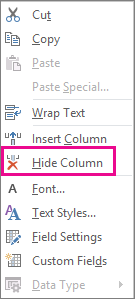
Højreklik på overskriften for den kolonne, du vil skjule, og vælg Skjul kolonne.
Tip
Hvis du skjuler en kolonne ved en fejl, kan du hurtigt få den tilbage ved at trykke på knappen Fortryd
 .
.
Indsætte en kolonne for at gøre den synlig igen
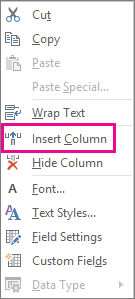
- Markér overskriften på kolonnen til højre for det sted, hvor du vil indsætte den skjulte kolonne.
- Vælg Indsæt kolonne.
- Vælg den kolonne, du vil vise igen.
Gøre Tilføj ny kolonne synlig igen
Hvis du utilsigtet har skjult kolonnen Tilføj ny kolonne og opdager det, inden du gemmer og lukker dit projekt, skal du bare vælge knappen Fortryd få den tilbage.
Du kan også gendanne kolonnen på denne måde:
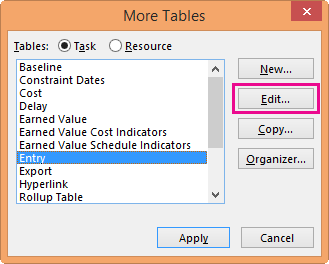
- Vælg Vis>tabeller>Flere tabeller.
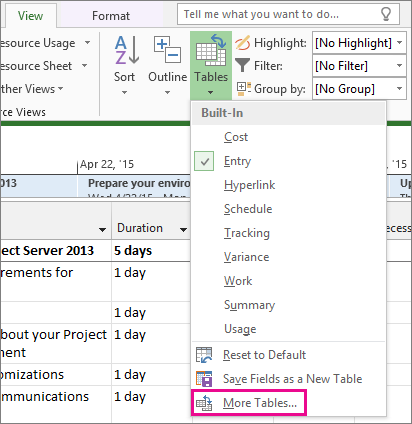
- I dialogboksen Flere tabeller skal du vælge den visning, du vil tilføje til kolonnen, og vælge Rediger.
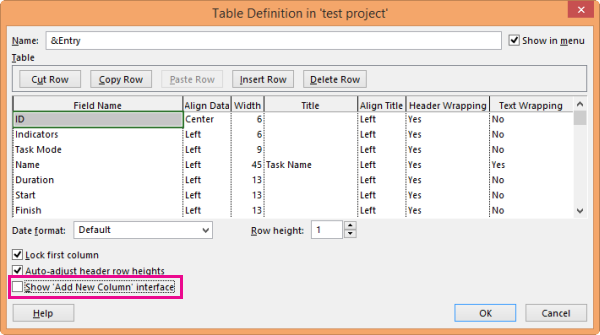
- I dialogboksen Tabeldefinition skal du markere grænsefladefeltet Vis 'Tilføj ny kolonne' .