
Hvis din organisation har Project Web App-konti, kan du oprette forbindelse til dem fra to steder:
Project Professional 2013
- En webbrowser
Hvad vil du foretage dig?
Log på fra Project Professional
Hvis du allerede har en Project Web App-konto, skal du blot starte Project Professional 2013, og så får du forbindelse eller bliver bedt om at angive dit brugernavn og din adgangskode.
Inden du går i gang
Med Project Professional 2013 kan du oprette forbindelse til Project Web App til Microsoft Project Server 2013, men du kan ikke oprette forbindelse til ældre versioner.
Hver organisations projektstyringskonfiguration er forskellig. Hvis du mangler oplysninger som f.eks. navnet på serveren, eller hvis du stadig ikke kan oprette forbindelse, efter at du har udført disse trin, skal du kontakte systemadministratoren
Oprette en Project Web App-konto
Klik på Filoplysninger>, og klik derefter på Administrer konti.
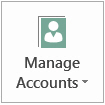
Klik på Tilføj i dialogboksen Project Web App-konti.
Skriv et navn for kontoen i feltet Kontonavn i dialogboksen Egenskaber for konto.
I feltet URL-adresse til Project Web App skal du skrive det fulde servernavn (f.eks. http://yourserver/servername).
Hvis du vil gøre denne indstilling til din standardkonto til Project Web App, skal du markere Benyt som standardkonto.
Benyt en af følgende fremgangsmåder i dialogboksen Project Web App-konti :
- Vælg Brug min standardkonto , hvis du vil have Project til automatisk at oprette forbindelse til standardserveren.
- Vælg Vælg en konto , hvis du vil vælge en server, hver gang du åbner Project.
Luk og genstart Project for at logge på serveren.
Rediger en eksisterende konto
- Klik på Filoplysninger>, og klik derefter på Administrer konti.
- Klik på Konfigurer konti.
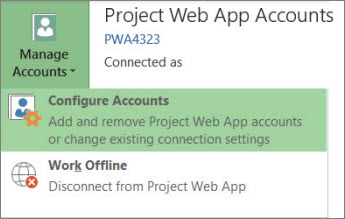
- Vælg en konto i dialogboksen Project Web App-konti , og klik derefter på Egenskaber.
- Foretag ændringer i dialogboksen Egenskaber for konto .
Fjern en konto
- Klik på Filoplysninger>, og klik derefter på Administrer konti.
- Klik på Konfigurer konti.
- Vælg en konto i dialogboksen Project Web App-konti , og klik derefter på Fjern.
Log på via en webbrowser
Hvis dit team bruger Project Web App, kan dine teammedlemmer få vist og ændre projektoplysninger fra en webbrowser.
- Start browseren, og skriv adressen til dit Project Web App-websted. Adresserne er forskellige for hver organisation.
- Hvis du ser en logonside, skal du angive dit brugernavn og din adgangskode.
Afhængigt af den godkendelsesmetode, som din organisation bruger, behøver du muligvis ikke at angive logonoplysninger.