
Har du et projekt, du sporer i Project til skrivebordet, som du gerne vil flytte online? Du kan flytte din .mpp fil fra Project 2016 og senere til et nyt projekt i Project til internettet og nemmere begynde at samarbejde.
Gå til project.microsoft.com, og log på din Microsoft 365-konto.
Vælg pilen ud for Nyt tomt projekt, og vælg derefter Importér fra Project til skrivebordet.

I dialogboksen Importér fra Project på skrivebordet skal du vælge Vælg .mpp fil.
Bemærk
- Nogle funktioner i Project til skrivebordet understøttes ikke i Project til internettet. Se en liste over funktioner, der ikke overføres.
- Din .mpp fil bliver ikke ændret eller påvirket af importprocessen. Hvis det nye Project til internettet ikke fungerer for dig, kan du slette det og enten prøve igen eller gå tilbage til at bruge det oprindelige Project-projekt til skrivebordet.
- Det projekt, du vil importere, må ikke overstige grænserne for Project til internettet. Hvis den gør det, og du forsøger at importere alligevel, får du en fejl.
Gå til den .mpp fil, du vil importere, og vælg derefter Åbn.
I dialogboksen Importér brugerdefinerede felter skal du vælge op til 10 brugerdefinerede felter, som du vil importere til dit Project til internettet-projekt, og derefter vælge Udført.
Meddelelsen Importen er fuldført viser de funktioner fra din Project-skrivebordsfil, der ikke understøttes i Project til internettet, og hvilke ændringer, der er foretaget for at tillade import. Gennemse disse ændringer, og vælg derefter OK for at begynde at arbejde på dit projekt i Project til internettet.
Har du brug for at vide mere om Project til internettet? Start her:
- Introduktion til Project til internettet
- Hvad er Project til internettet?
- Del et projekt i Project til internettet
Funktioner, der ikke overføres
Project til internettet er fantastisk til de fleste projekter, men det er ikke en komplet erstatning for skrivebordsversionen af Project. Følgende funktioner understøttes ikke og kan ikke overføres. Før du begynder, skal du evaluere dit projekt og sikre dig, at det ikke afhænger af disse funktioner.
Bemærk
Listen er muligvis ikke udtømmende. Hvis dit nye projekt Project til internettet mangler elementer eller data, kan de være afhængige af en ikke-understøttet funktion, der ikke er angivet.
Grundlinje
Begrænsninger, der ikke importeres:
- Så sent som muligt
- Start senest
- Afslut senest
- Skal afsluttes den
- Skal starte den
Afhængigheder på tværs af projekter
Deadlines
Formler
Inaktive opgaver
Manuelle opgaver
Null-opgaver
Brugerdefinerede felter på projektniveau
Tilbagevendende opgaver
Ressourcer
Planlæg ud fra indstilling
Underprojekter
Overfør ved hjælp af PowerShell i stedet
Hvis du vil overføre ved hjælp af PowerShell i stedet, skal du hente PowerShell-kommandoerne, finde dit forekomst-id og din .mpp filsti og derefter køre kommandoerne. Følgende er den fulde vejledning.
Bemærk
Du kan ikke bruge dette værktøj til at opdatere et eksisterende projekt. Der oprettes kun nye projekter i Project til internettet.
Download de nødvendige PowerShell-kommandoer. Du skal bruge nogle PowerShell-filer for at udføre importen. Download .zip filen, og udpak den til en ny mappe.
Find dit forekomst-id og hele stien til filen .mpp.
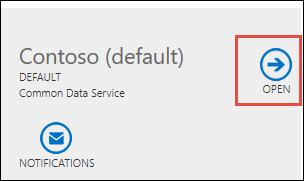
I Dynamics 365 – Administrationscenter skal du vælge standardforekomsten og derefter vælge Åbn.
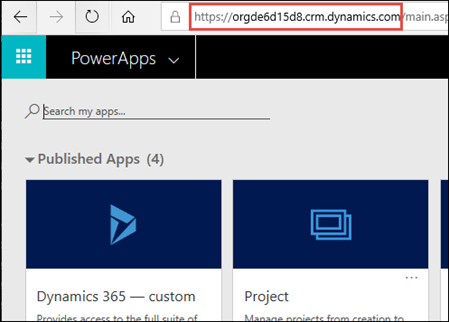
På siden med PowerApps-indstillinger er den del af URL-adressen, der starter med https:// og slutter med .com, dit forekomst-id. På følgende billede er værdien for forekomst-id'et https://orgde6d15d8.crm.dynamics.com.
Importér en Project-fil (.mpp) til Project til internettet Kør PowerShell-kommandoerne for at importere en Project-skrivebordsfil (.mpp) til Project til internettet. Denne vejledning anvender dine legitimationsoplysninger til at oprette et nyt Project til internettet projekt ud fra .mpp filen. I nogle tilfælde skal du muligvis fjerne blokeringen af dine .dll filer.
Åbn PowerShell, og gå til den mappe, hvor du downloadede de nødvendige filer.
Kør kommandoen Import-Module .\ProjectImport.psm1.
Vigtig
- Hvis denne kommando giver en fejl, skal du fjerne blokeringen af .dll filerne og køre kommandoen igen.
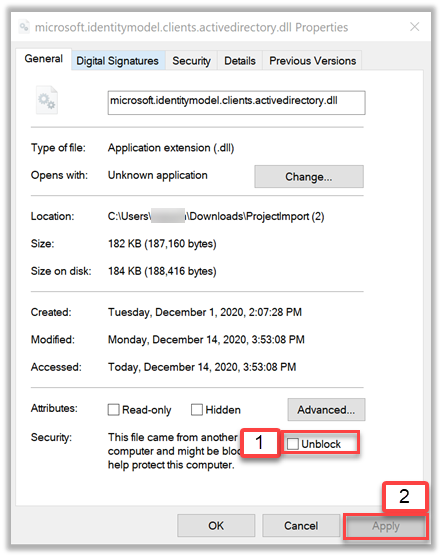
- Hvis du vil fjerne blokeringen af de to .dll filer, skal du gøre følgende for hver af dem:
- 1. Vælg filen, og vælg derefter Hjem>Åbn>egenskaber.
- 2. Nær bunden, under Sikkerhed, skal du vælge Fjern blokering og derefter vælge Anvend.
-
Kør kommandoen ImportProject -InstanceIdDit forekomst-id -FilePathSti til .mpp, hvor dit forekomst-id erstattes med det id, du slog op, og sti til .mpp med hele stien til den .mpp fil.
Når du ser en succesmeddelelse med en URL-adresse til dit nye projekt, er du færdig! Dit importerede projekt er klar til brug i Project til internettet.