
Project leveres med et helt nyt sæt af foruddefinerede rapporter og dashboards, som du kan bruge med det samme til at kontrollere projektets generelle tilstand eller se, om de enkelte dele følger med. Du finder alle disse på fanen Rapport .
Se denne video Rapport om status for at få et hurtigt eksempel.
Få mere at vide om de foruddefinerede rapporter i følgende tabeller.
Dashboardrapporter
Klik påRapportdashboards> for at få vist alle dashboardrapporter.
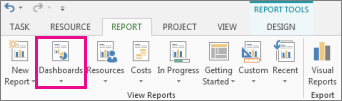
| Denne rapport: | Viser: |
|---|---|
| Burndown | Hvor meget arbejde, hvor mange opgaver der er udført, og hvad der mangler at blive udført. Du kan få mere at vide om denne rapport i Oprette en Burndown-rapport. |
| Oversigt over omkostninger | Den aktuelle omkostningsstatus for dit projekt og dets opgaver på øverste niveau, der viser planlagte omkostninger, resterende omkostninger, faktiske omkostninger, akkumulerede omkostninger, oprindelige omkostninger og procentdel for færdiggørelse for at hjælpe dig med at afgøre, om dit projekt overholder budgettet. |
| Projektoversigt | Hvor meget af projektet, der er gennemført, kommende milepæle og forfaldne opgaver (forsinkede opgaver). |
| Kommende opgaver | Det arbejde, der er udført i den aktuelle uge, status for eventuelle resterende opgaver, der skulle være færdige, og hvilke opgaver, der starter i den næste uge. |
| Arbejdsoversigt | En arbejds-Burndown for dit projekt og arbejdsstatistikker for alle opgaver på øverste niveau, så du kender procentdelen af færdiggørelse, og hvad der mangler at blive gjort. |
Ressourcerapporter
Klik på Rapportressourcer> for at få vist alle ressourcerapporter.
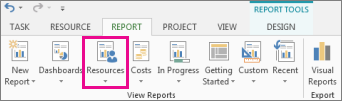
| Denne rapport: | Viser: |
|---|---|
| Overallokerede ressourcer | Arbejdsstatus for alle overallokerede ressourcer, der viser deres faktiske arbejde og resterende arbejde. Du kan derefter forsøge at løse disse overallokeringer i visningen Teamplanlægning. |
| Ressourceoversigt | Arbejdsstatus for alle personer (arbejdsressourcer), der arbejder på projektet, så du ved, hvor meget arbejde der er udført, og hvad der mangler at blive gjort. |
Omkostningsrapporter
Klik på Rapportomkostninger> for at få vist alle omkostningsrapporter.

| Denne rapport: | Viser: |
|---|---|
| Pengestrøm | Omkostninger og akkumulerede omkostninger pr. kvartal for alle opgaver på øverste niveau. Brug feltlisten til at få vist andre omkostninger eller forskellige tidsperioder. |
| Omkostningsoverskridelser | omkostningsafvigelsen for alle opgaver på øverste niveau og arbejdsressourcer og angiver, hvor de faktiske omkostninger overstiger de oprindelige omkostninger. |
| Rapport over oparbejdet værdi | Oparbejdet værdi, afvigelse og ydeevneindeks over tid, der sammenligner omkostninger og tidsplaner med en oprindelig plan for at bestemme, om dit projekt er på rette spor. |
| Oversigt over ressourceomkostninger | Omkostningsstatus for arbejdsressourcer (personer og materiale), som viser omkostningsdetaljer i en tabel og data om omkostningsfordeling i et diagram. |
| Oversigt over opgaveomkostninger | Omkostningsstatus for opgaver på øverste niveau, der viser omkostningsdetaljer i en tabel og omkostningsfordelingsdata i et diagram. |
Statusrapporter
Hvis du vil se alle statusrapporter, skal du klikke på Rapport>i gang.
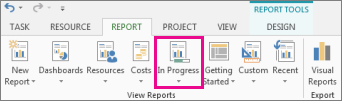
| Denne rapport: | Viser |
|---|---|
| Kritiske opgaver | Alle stramt planlagte opgaver, der er angivet som kritiske på projektets kritiske vej, hvilket betyder, at enhver forsinkelse i disse opgaver vil medføre, at tidsplanen forsinkes. |
| Forsinkede opgaver | Alle opgaver, der er startet eller afsluttet senere end deres planlagte start- og slutdatoer, og som ikke skrider frem som planlagt. |
| Milepælsrapport | Alle opgaver i projektet, der har milepæle, der viser, hvilke af dem der er forsinkede, forfaldne eller fuldførte. |
| Forsinkede opgaver | Alle opgaver i projektet, der tager længere tid at fuldføre end forventet, og som har en slutdato, der er senere end den oprindelige slutdato. |
Vælg en rapportskabelon for at oprette dine egne rapporter
Hvis en foruddefineret rapport ikke opfylder dine behov, kan du bruge en af følgende nye rapportskabeloner til at oprette dine egne projektrapporter.
Klik på Rapportér>ny rapport for at se alle rapportskabeloner.
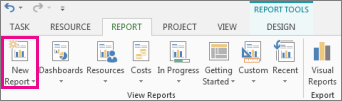
| Denne rapportskabelon | Viser |
|---|---|
| Tomt | Et tomt lærred. Brug fanen Rapportværktøjsdesign til at tilføje diagrammer, tabeller, tekst og billeder. |
| Diagram | Et diagram til dine projektdata, der viser faktisk arbejde, resterende arbejde og arbejde som standard. Brug feltlisten til at vælge forskellige felter, du vil sammenligne i diagrammet. Brug knapperne ud for diagrammet til at tilpasse diagrammet. |
| Tabel | En tabel til dine projektdata, der viser felterne Navn, Start, Slut og % færdigt. Brug feltlisten til at vælge forskellige felter, du vil vise i tabellen. I feltet Dispositionsniveau skal du vælge det antal projektdispositionsniveauer, du vil vise i tabellen. Brug fanerne Tabelværktøjer til at tilpasse tabellen. |
| Sammenlignende | To diagrammer side om side, der viser de samme projektdata. I et af diagrammerne kan du bruge Feltliste til at vælge de felter, du vil vise side om side, for at sammenligne dem med felter i det andet diagram. |
Tip
De rapporter, du opretter, vises på listen over brugerdefinerede rapporter. Hvis du vil bruge dem, skal du klikke på Rapportér>brugerdefineret.
Få vist visuelle rapporter øjeblikkeligt i Excel eller Visio
I Project kan du også få vist bestemte projektdata i en visuel rapport i Excel eller Visio, hvis du har disse programmer installeret. For at gøre dette skal du klikke på Rapportér>visuelle rapporter, vælge en Excel- eller Visio-rapport til dine projektdata og klikke på Vis. Excel bygger en lokal OLAP-kubefil (Online Analytical Processing) og viser dine data i et pivotdiagram eller pivotdiagram i Excel.
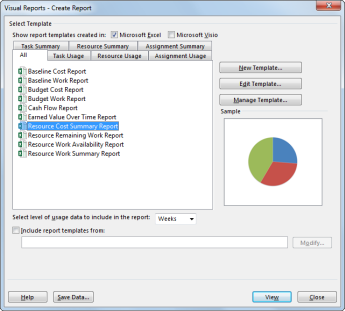
I dialogboksen Visuelle rapporter kan du vælge en af følgende rapportskabeloner.
| Excel-rapportskabeloner | Visio-rapportskabeloner |
|---|---|
|
|