
Visning af opgavenavne ud for deres søjler i Gantt-diagrammet kan gøre diagrammet lettere at læse og mere tiltalende, især hvis du kun vil vise den liggende side af diagrammet i et møde eller en rapport.
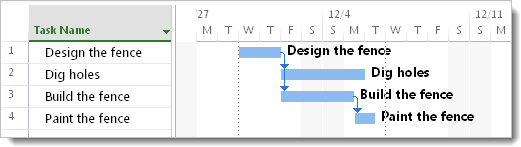
Men du behøver ikke stoppe der. Du kan tilføje næsten alle projektoplysninger ud for Gantt-søjler, f.eks. personers navne, opgaveomkostninger eller opgavevarigheder. Og du kan tilføje tekst over alle søjler, øverst, under eller endda indeni.
I dette eksempel vises trinnene til at tilføje opgavenavne til højre for Gantt-søjler.
Vælg Formatér>søjletypografier i Gantt-diagramvisningen.
Tip
Hvis du har travlt, skal du højreklikke i diagramdelen af et Gantt-diagram og derefter vælge Søjletypografier.
Vælg fanen Tekst i feltet Søjletypografier.

Vælg feltet "Navn" i rækken kaldet Højre.
Tip til projektstyring Du kan gøre dine Gantt-søjler mere overskuelige og visuelt indbydende uden at skabe rod i opgaverne ved kun at føje opgavenavne til hovedopgaver.
Nu, hvor du er kreativ med udseendet af dit diagram, er her nogle flere ting, du kan gøre for at forbedre udseendet af Gantt-søjlerne.
| For at gøre følgende | Sådan gør du |
|---|---|
| Føj tekst til bestemte søjler | Dobbeltklik på en enkelt søjle. I feltet skal du vælge fanen Søjletekst og derefter vælge den type tekst, du vil have i nærheden af Gantt-søjlerne. Sørg for at dobbeltklikke på søjlerne og ikke på området omkring dem, da dialogboksen ellers ikke vises. |
| Føj brugerdefineret tekst til søjler | Hvis du vil tilføje entydig tekst, der ikke er et projektfelt, skal du angive et brugerdefineret tekstfelt, f.eks. Tekst1, Tekst2 eller Tekst3. |