
Hvis du har brug for at afbryde arbejdet på en opgave, kan du opdele opgaven, så en del af den starter senere i tidsplanen. Du kan opdele en opgave i så mange sektioner, du har brug for.
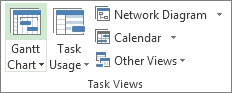
- Vælg Gantt-diagram i gruppen Opgavevisningerunder fanen Vis.
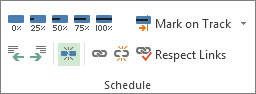
- Vælg Opdel opgave i gruppen Tidsplan under fanen Opgave.
- På opgavens Gantt-søjle skal du klikke på søjlen på den dato, hvor opdelingen skal finde sted, og trække den anden del af søjlen til den dato, hvor arbejdet skal starte igen.
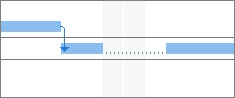
Hvis du vil fjerne en opdeling i en opgave (joinforbindelse), skal du trække en sektion af opgaven, indtil den berører en anden sektion.
Bemærk
Hvis projektet har opgaver, der allerede er blevet opdelt, men du ikke er sikker på hvorfor, kan projektet være blevet udjævnet, mens det blev tilladt opdelinger. Vælg Udjævningsindstillinger i gruppen Udjævning under fanen Ressource. Markér afkrydsningsfeltet Udjævning kan oprette opdelinger i resterende arbejde i dialogboksen Ressourceudjævning, hvis du vil tillade opdelinger som et resultat af udjævning, eller fjern markeringen i dette afkrydsningsfelt for at forhindre opdelinger under ressourceudjævning.
Denne artikel indeholder også
- Flyt dele af en opdelt opgave
- Rediger varigheden af en opdelt opgave
- Rediger Gantt-søjleformatet for opdelte opgaver
Flyt dele af en opdelt opgave
- Vælg Gantt-diagram i gruppen Opgavevisningerunder fanen Vis.
-
Sådan flytter du én del: Hold markøren over en hvilken som helst del af den opdelte opgave bortset fra den første.
Sådan flytter du det hele: Hold markøren hen over den første del af den opdelte opgave. - Markøren ændres til en firevejspil
 .
. - Træk linjen mod venstre for at starte tidligere, eller træk den mod højre for at starte senere.
Bemærk
Hvis projektet har opgaver, der allerede er blevet opdelt, men du ikke er sikker på hvorfor, kan projektet være blevet udjævnet, mens det blev tilladt opdelinger. Vælg Udjævningsindstillinger i gruppen Udjævning under fanen Ressource. Markér afkrydsningsfeltet Udjævning kan oprette opdelinger i resterende arbejde i dialogboksen Ressourceudjævning, hvis du vil tillade opdelinger som et resultat af udjævning, eller fjern markeringen i dette afkrydsningsfelt for at forhindre opdelinger under ressourceudjævning.
Rediger varigheden af en opdelt opgave
Hvis du vil ændre varigheden af hele den opdelte opgave (herunder alle dens sektioner), skal du skrive en ny varighed i feltet Varighed .
Du kan også justere varigheden af hver sektion i en opdelt opgave:
- Vælg Gantt-diagram i gruppen Opgavevisningerunder fanen Vis.
- Hold markøren over højre side af en del af den opdelte opgave, indtil markøren ændres til en
 .
. - Træk mod venstre for at forkorte varigheden af delen, eller træk til højre for at forlænge varigheden.
Rediger Gantt-søjleformatet for opdelte opgaver
Opdelte opgaver repræsenteres som standard i Gantt-diagramvisningen med stiplede linjer, der forbinder hver opdelte del. Du kan ændre udseendet af opdelingen ved at ændre delelinjetypen.
- Vælg Gantt-diagram i gruppen Opgavevisningerunder fanen Vis.
- Under fanen Formatér skal du vælge knappen Formatér søjletypografier i nederste højre hjørne af gruppen Gantt-diagramtypografi .
- I dialogboksen Søjletypografier skal du vælge Opdel i kolonnen Navn i tabellen.
- På fanen Søjler under midten skal du vælge indstillinger for delelinjen på listerne Figur, Mønster og Farve .