
Du kan hurtigt opdatere projektets opgaver til 100 % færdigt eller den planlagte færdiggørelsesprocent.
Dit projekt går f.eks. godt, og de fleste af dine opgaver følger planen. I stedet for at opdatere hver enkelt opgave i projektet dagligt, kan du ugentligt opdatere opgaverne til deres planlagte færdiggørelsesprocent og derefter ændre færdiggørelsesprocenten for de opgaver, der er bagud eller foran tidsplanen.
Opdater hurtigt opgaver til 100 % færdige
Hvis du har opgaver i projektet, der er blevet afsluttet som planlagt, kan du hurtigt opdatere dem alle til 100 % færdigt for den aktuelle dato, en statusdato eller en dato, du angiver.
Opdater opgaver til 100 % fuldført inden den aktuelle dato eller statusdatoen
Vælg Gantt-diagrami gruppen Vis under fanen Opgave.
Hold CTRL nede, og markér hver af opgaverne på listen, som du vil opdatere.
Tip
Hvis de opgaver, du vil opdatere, vises efter hinanden, kan du markere den første opgave, holde SKIFT nede og derefter vælge den sidste opgave for at markere serien.
Vælg 100 % færdigt i gruppen Tidsplan.
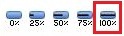
Opdater opgaver til 100 % fuldført inden en bestemt dato
Når du udfører denne procedure, erstattes tidligere angivne værdier for procentdel af færdiggørelse for opgaver med slutdatoer, der ligger før færdiggørelsesdatoen, med 100 %.
Vælg Gantt-diagrami gruppen Vis under fanen Opgave.
Hvis du vil opdatere bestemte opgaver, skal du holde CTRL nede og vælge hver opgave på listen. Du kan markere op til 10 opgaver.
Tip
Hvis de opgaver, du vil opdatere, vises efter hinanden, kan du markere den første opgave, holde SKIFT nede og derefter vælge den sidste opgave for at markere serien. Hvis du vil opdatere alle opgaver på listen, behøver du ikke at markere opgaverne.
Vælg Opdater projekt i gruppen Status under fanen Projekt.
I dialogboksen Opdater projekt skal du vælge Opdater arbejde som færdigt, og indtast eller vælg derefter den dato, du vil have fremdrift opdateret frem til.
Vigtig
Hvis du ikke angiver en dato, bruges den aktuelle dato eller statusdatoen i Project.
Vælg Indstil kun 0 % eller 100 % færdigt.
Hvis du opdaterer bestemte opgaver, skal du vælge Markerede opgaver. Hvis du opdaterer alle opgaver i projektet, skal du markere Hele projektet.
Vælg OK.
Opdater hurtigt opgaver til planlagt procent fuldført
Hvis du har flere opgaver i projektet, som aktuelt er efter planen, eller som blev afsluttet til tiden, kan du opdatere den planlagte færdiggørelsesprocent for den aktuelle dato, en statusdato eller en dato, som du angiver.
Opdater opgaver til planlagt % fuldført for den aktuelle dato eller statusdatoen
Vælg Gantt-diagrami gruppen Vis under fanen Opgave.
Hold CTRL nede, og markér hver af opgaverne på listen, som du vil opdatere.
Tip
Hvis de opgaver, du vil opdatere, vises efter hinanden, kan du markere den første opgave, holde SKIFT nede og derefter vælge den sidste opgave for at markere serien.
Vælg Markér som værende på rette spor i gruppen Tidsplan.
Opdater opgaver til planlagt % fuldført for en bestemt dato
Vælg Gantt-diagrami gruppen Vis under fanen Opgave.
Hvis du kun vil opdatere bestemte opgaver, skal du holde CTRL nede og vælge hver af opgaverne på listen.
Tip
Hvis de opgaver, du vil opdatere, vises efter hinanden, kan du markere den første opgave, holde SKIFT nede og derefter vælge den sidste opgave for at markere serien. Hvis du vil opdatere alle opgaver på listen, behøver du ikke at markere opgaverne.
Vælg Opdater projekt i gruppen Status under fanen Projekt.
I dialogboksen Opdater projekt skal du vælge Opdater arbejde som færdigt, og indtast eller vælg derefter den dato, du vil have fremdrift opdateret frem til.
Vælg Indstil 0 % - 100 % fuldført.
Hvis du opdaterer bestemte opgaver, skal du vælge Markerede opgaver. Hvis du opdaterer alle opgaver i projektet, skal du markere Hele projektet.