Hvis du er abonnent på Project Online, kan du arbejde med dine projekter på en mere fleksibel måde i Project Online-skrivebordsklienten. Hvis du er vant til at bruge Kanban for Scrum-metoder til at administrere dine projekter, giver Project Online Desktop Client dig mulighed for at oprette og administrere dine projekter på en velkendt måde ved hjælp af opgavetavlevisninger af dine projekter og muligheden for at oprette sprintbaserede projekter.
Vigtig
- De funktioner, der er beskrevet i denne artikel, er kun tilgængelige med den version af Project, der fås med et Project Online-abonnement. For at kontrollere, hvilken version af Project du bruger, skal du åbne Project, vælge Fil og derefter vælge Konto. Hvis du ser følgende under Produktoplysninger, er dette abonnementsversionen:

- Nogle af funktionerne introduceres desuden gradvist til organisationer, der har konfigureret de målrettede udgivelsesindstillinger i Microsoft 365. Det betyder, at du muligvis endnu ikke kan se funktionen, eller at den måske ser anderledes ud end det, der beskrives i hjælpeartiklerne.
Denne artikel omfatter vejledning i:
Få vist dit projekt i en opgavetavle
Hvis du er vant til at arbejde med projekter med Kanban-funktioner som tavler, kan du i Project få vist og administrere dine eksisterende traditionelle "vandfaldsprojekter" i en opgavetavlevisning.
Sådan får du vist dit projekt i en opgavetavle:
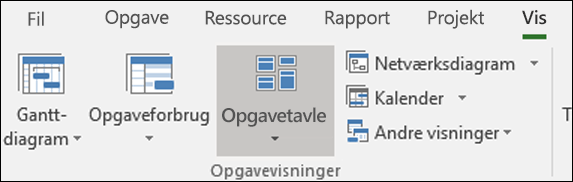
- Åbn dit projekt, og vælg derefter Opgavetavle i sektionen Opgavevisningpå fanen Vis.
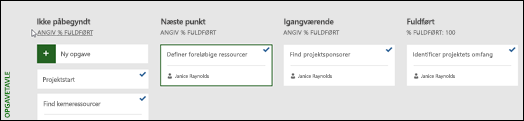
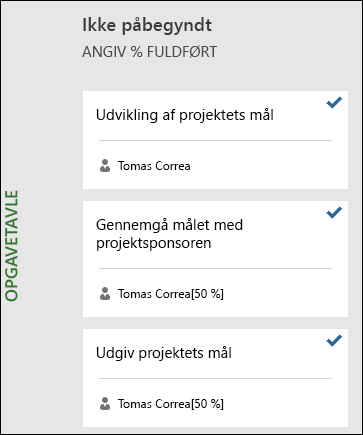
Dine projektopgaver vises som tavler i visningen Opgavetavle.
Bemærk
For at en projektopgave skal kunne vises i visningen Opgavetavle, skal indstillingen Vis på tavle for opgaven være indstillet til Ja (standardindstillingen).
Sådan ændrer du indstillingen Vis på tavle for en opgave:
Åbn projektet i Gantt-diagramvisningen.
I Gantt-diagrammet for projektet skal du vælge Tilføj en ny kolonne.
Vælg Vis om bord på listen.
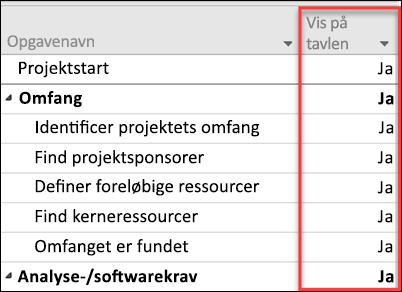
Kolonnen Vis på tavle viser værdien for hver opgave (ja eller nej).
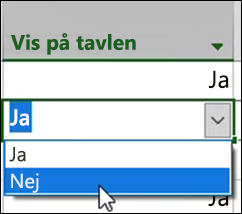
Hvis du vil ændre indstillingen, skal du klikke på værdien for opgaven og vælge den værdi, du vil ændre til.
Gem ændringerne.
Føj flere oplysninger til opgavetavlekortene
Når opgaver vises i opgavetavlevisninger , viser opgavekortene som standard flere basisfelter sammen med opgavenavnet (den ressource, der er tildelt den, og et flueben, hvis opgaven er afsluttet). Du kan vælge at angive flere oplysninger i opgavekortene for dit projekt (f.eks. brugerdefinerede feltoplysninger) ved hjælp af funktionen Tilpas opgavetavlekort . Dette giver dig mulighed for at få vist oplysninger for op til fem brugerdefinerede felter på hvert opgavekort samt vælge de basisfelter, der vises.
Tilpasse opgavekort for et projekt:
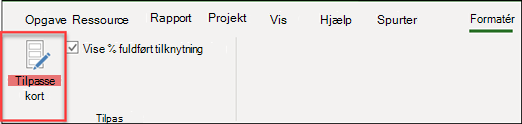
Vælg fanen Formatér , og vælg derefter Tilpas kort.
Vælg de basisfelter, du vil have vist, i sektionen Basisfelter på siden Tilpas kort til opgavetavle.
Klik på rullemenuen i sektionen Ekstra felter , og vælg det brugerdefinerede felt, du vil have vist. Du kan vælge op til fem brugerdefinerede felter.
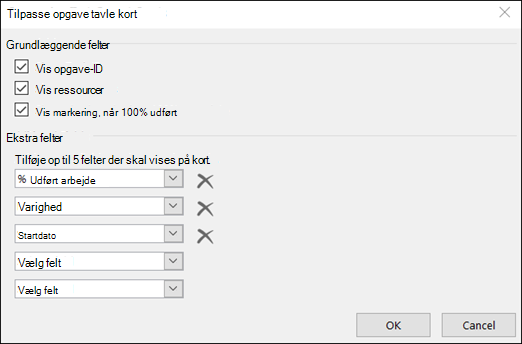
Klik på OK.
Du bør nu kunne se alle opgavekort for projektet med de felter, du har valgt.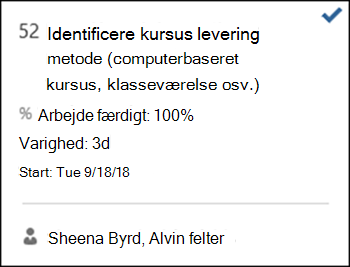
Bemærk
Indstillingerne for korttilpasning er specifikke for det projekt, de blev angivet i. Hvis du vil have vist de samme tilpasninger i andre projekter, skal du også konfigurere dem til disse projekter.
Føj sprints til et eksisterende projekt
Nu, hvor du kan se og administrere dit projekt via en opgavetavle, kan du også føje sprints til det i Project. Når du har føjet flere sprints til dit projekt, giver fanen Sprints dig yderligere sprintfunktioner.
Sådan føjer du sprints til dit projekt:
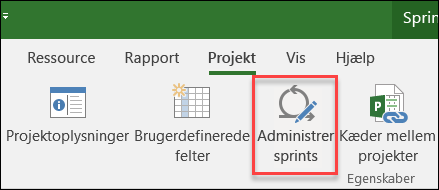
På fanen Projekt skal du vælge Administrer sprints.
Din første sprint tilføjes som standard på siden Administrer sprints . Du kan redigere længde - og startoplysningerne for sprint 1:
- Længde: Varigheden af sprintet.
- Start: Den dato, hvor sprintet starter.
I sektionen Tilføj sprint skal du angive oplysningerne for yderligere sprints, du vil tilføje:
- Sprintstart: Startdatoen for det sprint, du tilføjer.
- Varighed: Varigheden af sprintet (f.eks. en uge).
Vælg Tilføj sprint. Dette føjer en yderligere sprint til dit projekt.
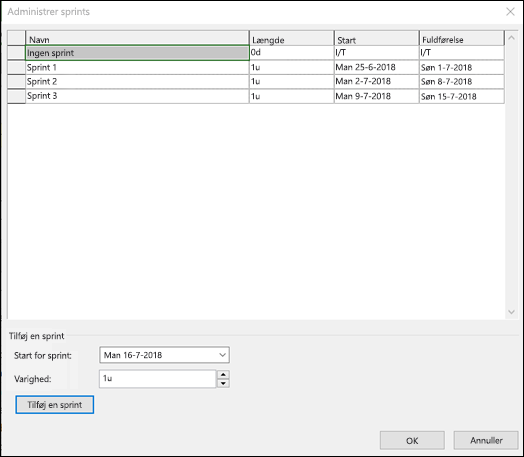
Når du har tilføjet alle dine sprints, skal du vælge OK.
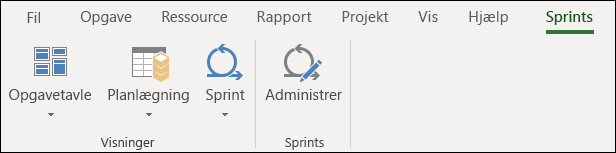
Når du har føjet yderligere sprints til projektet, vises fanen Sprints på båndet, så du kan administrere dine sprintfunktioner i projektet. Brugen af disse funktioner er beskrevet i afsnittet Planlæg dit projekt med sprints .
Opret et nyt Sprints-projekt
Du kan ikke blot føje sprints til et eksisterende projekt, men du kan også oprette nye sprintbaserede projekter fra skabelonen Sprintprojekter.
Sådan opretter du et nyt Sprints-projekt:
Vælg menuen Filer, vælg Ny, og vælg Sprintprojekt i Udvalgte skabeloner.
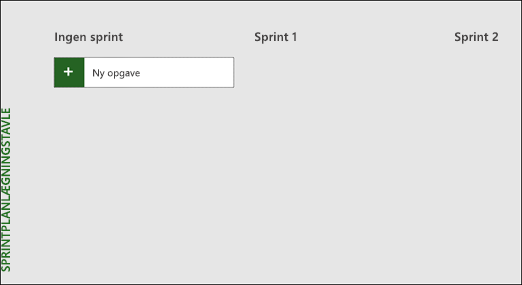
Sprintplanlægningsområdet vises, så du kan tilføje dine projektopgaver og flytte dem til forskellige sprintcyklusser.
Planlæg dit projekt med sprints
Hvis du vil køre et projekt med sprints i Project, skal du først føje opgaver til projektet, derefter tildele opgaver til sprints og til sidst flytte opgaver på tværs af tavlen , efterhånden som dit team arbejder på og fuldfører opgaverne. Du kan derefter bruge sprintvisninger til at få vist opgaver, der er tildelt bestemte sprints.
Du kan se alle dine Agile-opgaver i Gantt-diagramvisningen og administrere dem med både traditionelle vandfaldsmetoder og med sprints. Du kan også kun køre en del af et traditionelt projekt ved hjælp af sprints. Se , hvordan du administrerer dine opgaver med sprints i Gantt-diagrammet.
Føje opgaver til dine projekter
Den nemmeste måde at føje nye opgaver til dit sprintprojekt på er:
- Visningen Opgavetavle: Vælg knappen Ny opgave i en af visningerne for opgavetavle for at oprette en ny opgave.
- Gantt-diagramvisning: Opgaver, der tilføjes via Gantt-diagramvisningen, føjer dem også til opgavetavlerne.
- Arkvisning for opgavetavle: Du kan på samme måde tilføje nye opgaver via en hvilken som helst arkvisning for opgavetavle.
Hver af ovenstående metoder føjer den nye opgave til kolonnen Ikke startet på opgavetavlen.
Tildel opgaver til sprints
Når du har oprettet listen over opgaver i projektet, kan du sortere opgaverne i sprints efter, hvornår du ønsker, at disse opgaver skal fuldføres. Først skal du definere varighed og datoer for sprints, og derefter kan du flytte opgaver til specifikke sprints.
Sådan definerer du varighed og datoer for sprints:
Gør et af følgende for at komme til siden Administrer sprints :
- Vælg Administrer på fanen Sprints.
- Vælg Administrer sprints i gruppen Egenskaber under fanen Projekter.
Din første sprint tilføjes som standard på siden Administrer sprints . Du kan redigere længde - og startoplysningerne for sprint 1:
- Længde: Varigheden af sprintet.
- Start: Den dato, hvor sprintet starter.
I sektionen Tilføj sprint skal du angive oplysningerne for yderligere sprints, du vil tilføje:
- Sprintstart: Startdatoen for det sprint, du tilføjer.
- Varighed: Varigheden af sprintet (f.eks. en uge).
Vælg Tilføj sprint. Dette føjer en yderligere sprint til dit projekt.
Sådan flytter du opgaver til specifikke sprints:
Vælg Planlægning i gruppen Visninger under fanen Sprintsprint, og vælg derefter Sprintplanlægningstavle.
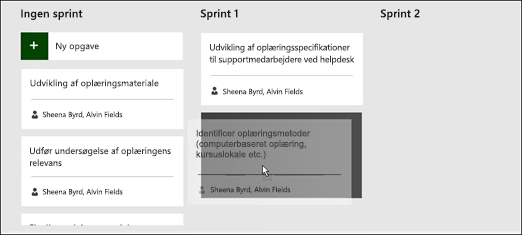
På sprintplanlægningsområdet skal du trække opgaver fra kolonnen Ingen sprint til den sprint, du vil udføre dem i.
Tip
Du kan også tildele opgaver til sprints i arkvisningen ved at ændre indholdet i kolonnen Sprint. Sådan kommer du til arkvisning:
- Hvis du er i en tavlevisning, skal du vælge fanen Formatér .
- Vælg Ark i gruppenVis.
Flyt opgaver på tværs af tavlen
Når dit team arbejder på opgaver inden for specifikke sprints, kan du flytte dem på tværs af din opgavetavle for at registrere deres fremskridt frem til de er gennemført.
Gør et af følgende for at gå til visningen Tavle med aktuelle sprints :
- På fanen Sprints i gruppen Visninger skal du vælge Sprint og derefter Tavle med aktuelle sprints.
- På fanen Visninger i gruppen Opgavevisninger skal du vælge Opgavetavle, derefter Flere visninger og derefter vælge Aktuel sprinttavle.
Project har tre kolonner du kan begynde med: Næste, I gang og Udført.
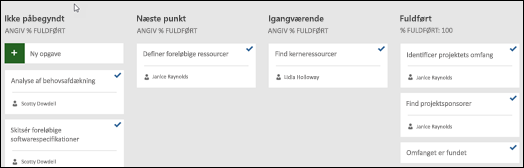
- Hvis du vil ændre navnet på en kolonne, skal du højreklikke på kolonnenavnet, vælge Omdøb og derefter trykke på Enter.
- Hvis du vil tilføje flere kolonner, skal du vælge Tilføj ny kolonne til højre for den sidste kolonne og derefter trykke på Enter.
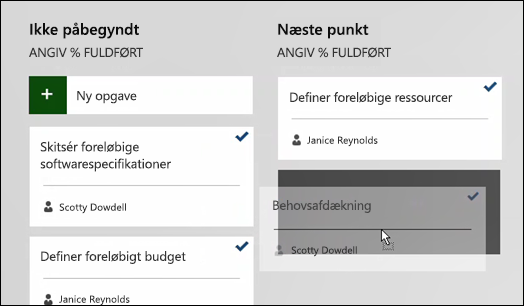
Træk og slip opgaver til de kolonner, der svarer til deres status.
Tip
Du kan også ændre en opgaves status i arkvisningen ved at ændre indholdet i kolonnen Tavlestatus . Sådan kommer du til arkvisning:
- Vælg Sprint og derefter Ark med aktuelle sprints under fanen Sprints.
- På fanen Visninger i gruppen Opgavevisninger skal du vælge Opgavetavle og derefter vælge Opgavetavleark.
Se opgaver, der er tildelt bestemte sprints
Du kan se alle opgaver, der er tildelt bestemte sprints, via visningerne Opgavetavle, som er tilgængelige under fanen Sprints.
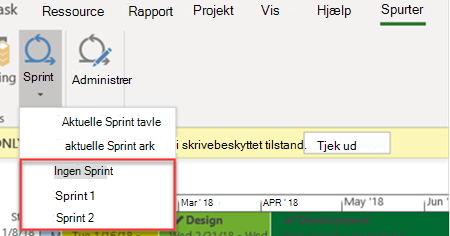
Vælg fanen Sprints for at få vist båndet Sprints.
Vælg Sprint på båndet, og vælg den specifikke sprint, du gerne vil have vist, på rullelisten.
Hvis du f.eks. valgte Sprint 2, blev opgaverne for det specifikke sprint vist på tavlen med sprints.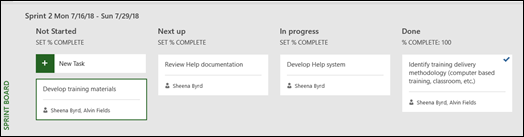
Du kan også få vist opgaver, der ikke er tildelt sprints, ved at vælge Ingen sprint.
Sådan administrerer du dine Agile-opgaver i Gantt-diagrammet
Du kan spore dine Project-opgaver i den traditionelle vandfaldsvisning og opgavetavler på samme tid, uden at det påvirker nogen af visningerne. Visningerne Opgavetavler føjer oplysninger til opgaver uden at fjerne opgaveoplysningerne fra Gantt-diagrammet. Du kan ikke se alle opgaveoplysningerne i visningerne Opgavetavle, men de er der stadig i andre Project-visninger.
Du kan begrænse, hvilke opgaver der vises i visningerne for opgavetavlen, f.eks. hvis du har et stort projekt og kun vil spore en lille del af det ved hjælp af sprints.
Sådan administrerer du, hvilke opgaver der vises i visningerne for opgavetavlen:
- På båndet Opgave skal du vælge Gantt-diagram.
- Vælg den sidste kolonne i dit diagram: Tilføj ny kolonne.
- Vælg Vis om bord i kolonnelisten.
- Alle opgaver er automatisk angivet som Ja i denne kolonne. Hvis du vil fjerne en opgave fra dine Agile-visninger, skal du ændre værdien i kolonnen Vis på tavle til Nej. Denne opgaven vises ikke længere i visningerne Opgavetavle.
Få rapporter for opgavetavle
Project har indbyggede opgavetavlerapporter om opgave, arbejde og sprintstatus.
Sådan finder du dine opgavetavlerapporter:
- På fanen Rapport i sektionen Vis rapporter skal du vælge Opgavetavle.
- Vælg en rapport.
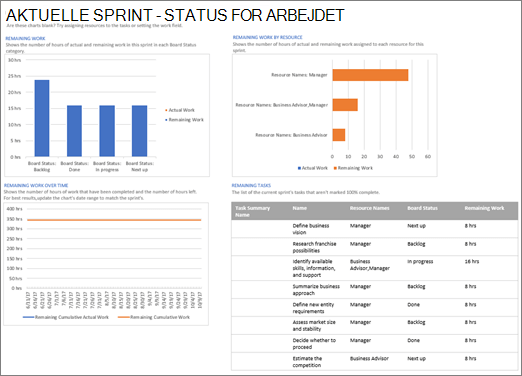
Eksempel på en af disse rapporter: