
I Publisher kan du oprette links til filer, websider, mailadresser, andre sider i en webpublikation og bestemte placeringer på websider (nogle gange kaldet bogmærker) ved hjælp af knappen Link under fanen Indsæt .
Opret et link til en placering på internettet
Marker den tekst eller det billede, der skal vises som link.
Klik på Link på fanen Indsæt.

Du kan også højreklikke på teksten eller billedet og derefter klikke på Link i genvejsmenuen.I feltet Indsæt link skal du skrive eller indsætte dit link i adressefeltet .
Bemærk
- Hvis du ikke kan se adressefeltet , skal du kontrollere, at Eksisterende fil eller webside er valgt under Link til.
- Hvis du ikke kender adressen til dit link, skal du klikke på knappen Søg på internettet
 at finde URL-adressen på internettet og kopiere den.
Tip
Hvis du vil følge et link fra en webpublikation, før du publicerer det på internettet, skal du holde CTRL nede, mens du klikker på den sammenkædede tekst eller billede.
Opret et link til en fil på computeren
Du kan tilføje et link til en fil på computeren eller til en ny fil, du vil oprette på computeren.
Marker den tekst eller det billede, der skal vises som link.
Klik på Link på fanen Indsæt.
Benyt en af følgende fremgangsmåder under Link til:
- Hvis du vil oprette et link til en eksisterende fil, skal du klikke på Eksisterende fil eller webside under Link til og derefter navigere til filen fra listen Søg i eller listen Aktuel mappe .
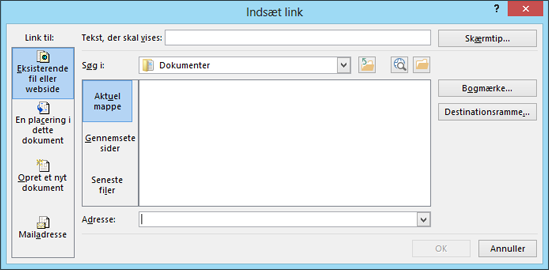
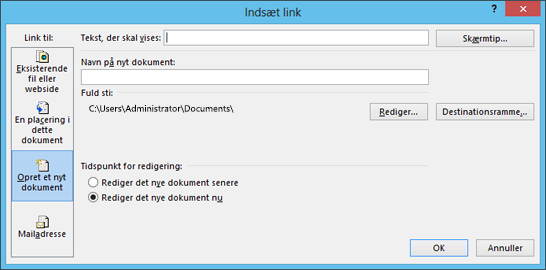
- For at oprette en ny, tom fil og linke til den skal du klikke på Opret et nyt dokument under Link til, skrive et navn på den nye fil, og enten bruge den placering, der vises under Fuld sti eller gå til en anden placering ved at klikke på Rediger. Du kan også vælge Rediger det nye dokument senere eller Rediger det nye dokument nu.
- Hvis du vil oprette et link til en eksisterende fil, skal du klikke på Eksisterende fil eller webside under Link til og derefter navigere til filen fra listen Søg i eller listen Aktuel mappe .
Tip
Hvis du vil følge et link, skal du holde CTRL nede, mens du klikker på den tilknyttede tekst eller billede.
Opret et link til en tom mail
Marker den tekst eller det billede, der skal vises som link.
Klik på
under fanen Indsæt.
Du kan også højreklikke på teksten eller billedet og derefter klikke på Link i genvejsmenuen.Klik på Mailadresse under Hyperlink til.
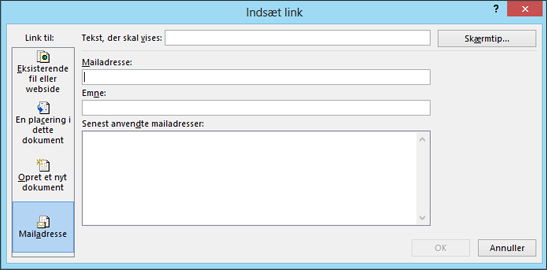
Du kan enten skrive mailadressen i feltet Mailadresse eller markere en mailadresse på listen Senest anvendte mailadresser.
Skriv meddelelsens emne i boksen Emne.
Bemærk
Emnelinjen kan måske ikke genkendes i visse webbrowsere og mailprogrammer.
Tip
Hvis du vil følge et link fra en webpublikation, før du publicerer det på internettet, skal du holde CTRL nede, mens du klikker på den sammenkædede tekst eller billede.
Oprette et link til en anden side i publikationen
- Marker den tekst eller det billede, der skal vises som link.
- Klik på under fanen Indsæt.
Du kan også højreklikke på teksten eller billedet og derefter klikke på Link i genvejsmenuen. - Klik på Placer i dette dokument, og klik på Link til.
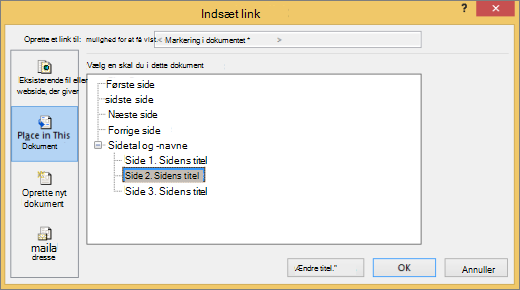
- Vælg den ønskede side.
Tip
Hvis du vil følge et link fra en webpublikation, før du publicerer det på internettet, skal du holde CTRL nede, mens du klikker på den sammenkædede tekst eller billede.